
Calendário do iPhone: como usar e organizar sua agenda
TL;DR - Resumo Rápido
- O Calendário do iPhone junta iCloud, Google e outras contas em uma tela; o botão Calendários controla o que aparece.
- Eventos aceitam repetição, dois alertas, tempo de deslocamento e convidados; alertas padrão ficam em Ajustes.
- Para ver o Google Agenda no iPhone, adicione a conta em Ajustes e ative Calendários; evento sumido costuma ser calendário desmarcado.
- Compromissos com hora ficam na agenda; tarefas com prazo ficam em uma lista, como o Planko, que sincroniza com o Google Agenda.
Como funciona o calendário do iPhone
O calendário do iPhone é o aplicativo Calendário que já vem instalado no iOS. Ele reúne em uma tela só os eventos de várias contas, como iCloud, Google e Exchange, permite criar compromissos com alerta e repetição, compartilhar agendas com outras pessoas e sincronizar tudo com o Mac, o iPad e o computador pela web, sem precisar instalar nada a mais.
Muita gente usa o aplicativo só para conferir a data de hoje. Ele faz bem mais do que isso, e boa parte dos problemas do dia a dia, como evento que some ou agenda do trabalho que não aparece, vem de configurações simples que ficam escondidas em Ajustes. Este guia percorre o essencial, da criação de eventos à sincronização com o Google Agenda, e termina com uma pergunta que quase nenhum tutorial responde: o que deve ficar no calendário e o que deve ficar em uma lista de tarefas.
Visualizações de dia, semana, mês e ano
Na parte de cima da tela, o aplicativo mostra o ano, o mês e o dia em camadas. Toque em um mês para abrir a grade mensal, com pontos nos dias que têm eventos. Toque em um dia para ver a linha do tempo com horários. O ícone de lista, ao lado da lupa, alterna para uma visão em lista corrida, útil para enxergar os próximos compromissos sem rolar por dias vazios. Girar o aparelho para a horizontal abre a visão de semana, com as colunas lado a lado, que é a mais prática para planejar. O botão Hoje, no canto inferior, volta para a data atual de qualquer lugar.
Calendários do iCloud e de outras contas
Cada conta configurada no iPhone traz seus próprios calendários, e cada calendário tem uma cor. O botão Calendários, na parte de baixo, lista todos eles agrupados por conta, com uma marcação ao lado de cada um indicando se está visível. Esse é o primeiro lugar para olhar quando algo parece ter sumido: um calendário desmarcado continua existindo, mas seus eventos deixam de aparecer. Ali também é possível definir a cor, ver quem participa de um calendário compartilhado e escolher qual será o calendário padrão para eventos novos, que fica em Ajustes, na seção do Calendário.
Como criar eventos e alertas no calendário do iPhone
Para criar um compromisso, toque no sinal de mais no canto superior direito, ou pressione e segure um horário vazio na visão de dia. A tela do evento pede título, local, data e hora de início e fim, além de uma opção para marcar o dia inteiro. Preencher o local vale a pena: além de aparecer no mapa, ele habilita o cálculo do tempo de deslocamento, que veremos adiante. Ao terminar, toque em Adicionar. Para editar depois, abra o evento e toque em Editar; para apagar, role até o fim da tela do evento.
Eventos recorrentes
No campo Repetir, o iPhone oferece opções como todo dia, toda semana, a cada duas semanas, todo mês e todo ano. A opção Personalizado permite regras mais específicas, como toda segunda e quarta, ou no primeiro dia útil do mês. Depois de escolher a repetição, aparece o campo Terminar Repetição, para definir uma data final, o que evita que um curso de oito semanas fique ocupando a agenda para sempre. Ao editar um evento recorrente, o aplicativo pergunta se a mudança vale só para aquela ocorrência ou para todas as seguintes. Escolher errado aqui é uma causa comum de eventos duplicados.
Alertas e tempo de deslocamento
O campo Alerta define quando a notificação chega: na hora, alguns minutos antes, uma ou duas horas antes, um dia antes, uma semana antes. Existe um segundo alerta para quem gosta de um aviso de véspera e outro na hora de sair. Se você quase sempre quer o mesmo aviso, configure o padrão uma vez em Ajustes, na seção do Calendário, em Alertas Padrão, separadamente para eventos com hora, eventos de dia inteiro e aniversários. O Tempo de Deslocamento usa o local do evento e o seu ponto de partida para bloquear o trajeto na agenda e disparar o alerta no momento de sair, e não no horário da reunião. Para reuniões fora do escritório, esse é o ajuste que mais evita atraso.
Convites para outras pessoas
No campo Convidados, adicione contatos ou endereços de e-mail. Cada pessoa recebe um convite e pode aceitar, recusar ou responder talvez, e o status aparece dentro do evento. Convites de um calendário iCloud saem pelo iCloud; convites de um calendário Google saem pelo Google Agenda. Isso importa quando o time inteiro usa Google: crie o evento em um calendário Google, e não no iCloud, para que os convidados vejam tudo no lugar de costume. O campo Notas e o campo URL servem para colar a pauta e o link da videochamada, o que poupa a busca de última hora na caixa de entrada.
Como sincronizar o calendário do iPhone com o Google Agenda
Esta é a dúvida mais frequente de quem usa iPhone pessoalmente e Google no trabalho. A boa notícia é que não é preciso instalar o aplicativo do Google para ver a agenda no calendário nativo. Basta adicionar a conta nos Ajustes e ativar a sincronização de calendários. A própria central de ajuda do Google Agenda descreve esse caminho e o que fazer quando eventos não aparecem.
Adicionando a conta Google nos ajustes
Abra Ajustes e vá até a seção do Calendário. Nas versões recentes do iOS ela fica dentro de Apps; nas anteriores, direto na lista principal. Toque em Contas de Calendário, depois em Adicionar Conta, escolha Google e entre com seu e-mail e senha. Na tela seguinte, ative a chave Calendários. Se quiser, ative também Contatos e Notas, mas para a agenda só a primeira chave importa. Volte ao aplicativo Calendário, toque em Calendários e confira se os calendários da conta Google estão marcados. Eventos criados no iPhone nesses calendários aparecem no Google em poucos minutos, e vice-versa.
Resolvendo eventos que não aparecem
Quando parte dos eventos do Google não aparece, quatro causas explicam quase todos os casos. A primeira é o calendário desmarcado na lista de Calendários. A segunda é a opção Sincronizar, dentro dos Ajustes do Calendário, que limita quanto do passado o iPhone baixa; se estiver em um mês para trás, eventos antigos somem, e mudar para Todos os Eventos resolve. A terceira são calendários compartilhados com você por outras pessoas, que o Google não envia ao iPhone por padrão; a página de seleção de sincronização do Google Agenda, indicada na central de ajuda acima, permite marcar quais calendários secundários devem descer para o aparelho. A quarta é senha alterada ou verificação em duas etapas nova, que interrompe a conta em silêncio; nesse caso, os Ajustes mostram um aviso na conta e pedem para entrar de novo.
Calendário compartilhado no iPhone para família e trabalho
Compartilhar um calendário resolve o problema clássico de duas pessoas marcarem coisas diferentes para o mesmo sábado. O iPhone oferece dois caminhos, e a escolha depende de onde as outras pessoas vivem digitalmente.
Compartilhar pelo iCloud
No aplicativo Calendário, toque em Calendários, depois no botão de informações ao lado de um calendário do iCloud e em Adicionar Pessoa. Quem for convidado recebe um aviso e passa a ver o calendário no próprio iPhone, iPad ou Mac, com a opção de permitir ou não que a pessoa edite. Para quem usa o Compartilhamento Familiar da Apple, existe um calendário Família criado automaticamente, visível para todos os membros, que funciona bem para consultas médicas, escola e viagens. Também é possível tornar um calendário público e distribuir um link só de leitura, útil para a agenda de um curso ou de um espaço compartilhado.
Quando o time usa Google Agenda
Se o seu trabalho roda no Google, faça o compartilhamento no próprio Google Agenda, pela web, e não pelo iCloud. Quem recebe o compartilhamento vê o calendário na conta Google e, se tiver iPhone com a conta configurada como descrito acima, vê também no calendário nativo. Uma regra prática evita confusão: compromissos pessoais ficam em um calendário iCloud, compromissos de trabalho ficam em calendários Google, e o iPhone mostra os dois sobrepostos, cada um com sua cor. Ao criar um evento, olhe sempre o campo Calendário antes de salvar, porque o padrão pode ser o pessoal quando você queria o do time.
Agenda x lista de tarefas: onde cada coisa deve ficar
Depois de dominar eventos, alertas e sincronização, sobra um problema que nenhum ajuste resolve: o calendário lotado de coisas que não são compromissos. Ligar para o contador, enviar a proposta, comprar o presente. Quando tudo vira evento, a agenda perde a função de mostrar onde você precisa estar, e as tarefas viram blocos que são arrastados de dia em dia até serem ignorados.
Compromissos com hora marcada
O calendário serve para o que tem hora e, em geral, envolve outra pessoa ou um lugar: reunião, consulta, voo, aula. A pergunta que define se algo é compromisso é simples: se eu não estiver lá naquele horário, acontece um problema? Se sim, é evento, e merece alerta e tempo de deslocamento. Se a resposta for não, é uma tarefa com prazo, e o lugar dela é uma lista, não a agenda.
Tarefas com prazo sincronizadas no calendário pelo Planko
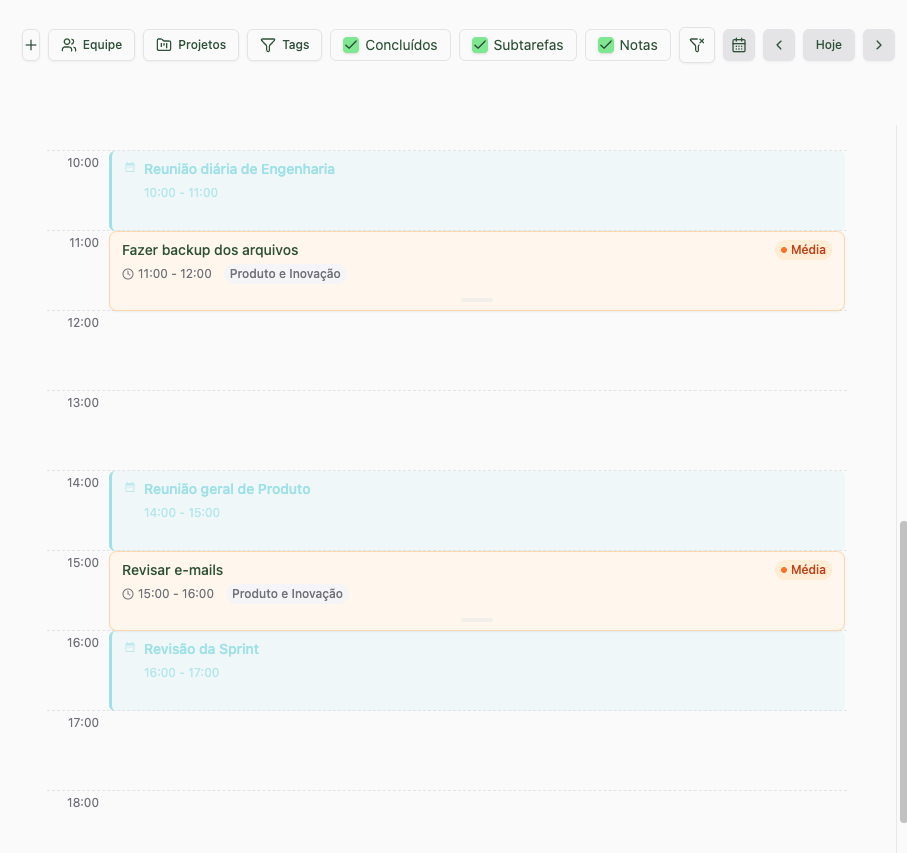
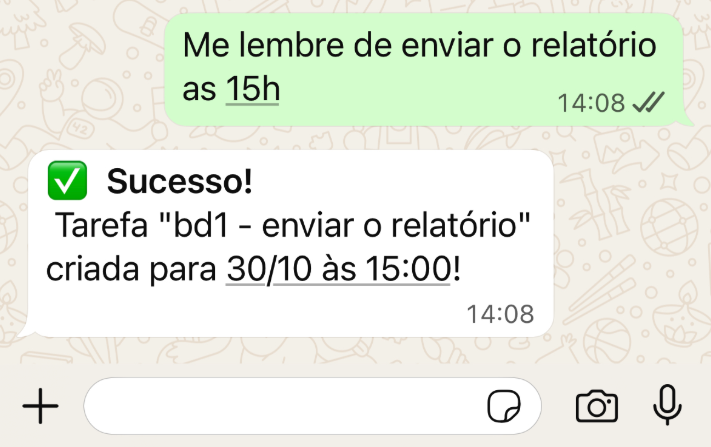
Separar não significa manter duas ferramentas que não conversam. O Planko é um gerenciador de tarefas em português, com assistente no WhatsApp e integração bidirecional com o Google Agenda. Você cria a tarefa mandando uma mensagem de texto ou de voz para o assistente, como “enviar proposta para a Camila até quinta às 15h”, e ela ganha data, horário e lembrete. Tarefas com horário aparecem no Google Agenda e, como a conta Google já está no seu iPhone, aparecem também no calendário nativo, ao lado das reuniões. Eventos criados no Google aparecem na visão de dia e de semana do Planko. Com isso, o calendário do iPhone continua mostrando só o que tem hora, e a lista completa de pendências fica em um lugar feito para isso, com subtarefas, prioridades e quadro kanban.
O Planko é pago e oferece um teste de 7 dias. Se você quer organizar compromissos e tarefas no mesmo lugar, crie tarefas pelo WhatsApp no Planko e veja tudo sincronizado com o seu Google Agenda, que aparece no calendário do iPhone.
Perguntas Frequentes
Como sincronizar o calendário do iPhone com o Google?
Em Ajustes, abra a seção do Calendário, toque em Contas de Calendário, em Adicionar Conta e escolha Google. Entre com a conta e ative a chave Calendários. Depois, no aplicativo Calendário, toque em Calendários e marque os calendários do Google que quer ver.
Como compartilhar o calendário do iPhone?
No aplicativo Calendário, toque em Calendários, no botão de informações ao lado de um calendário do iCloud e em Adicionar Pessoa. Escolha se a pessoa pode editar. Se o seu time usa Google Agenda, compartilhe pelo próprio Google, pela web, e o calendário aparece no iPhone de quem tiver a conta configurada.
Por que os eventos sumiram do calendário do iPhone?
As causas mais comuns são um calendário desmarcado no botão Calendários, a opção Sincronizar limitada a poucos meses para trás, calendários compartilhados do Google que não foram selecionados para sincronizar e uma conta que pede nova senha nos Ajustes. Confira nessa ordem.
Como colocar alerta no calendário do iPhone?
Ao criar ou editar um evento, toque em Alerta e escolha a antecedência; há também um Segundo Alerta. Para não repetir isso toda vez, defina os Alertas Padrão nos Ajustes do Calendário. Com local preenchido, o Tempo de Deslocamento avisa na hora de sair.
Como ver o calendário do iPhone no computador?
Calendários do iCloud aparecem no site do iCloud e no aplicativo Calendário do Mac com a mesma conta. Calendários do Google aparecem no Google Agenda pela web. Como o iPhone mostra os dois, o que você vê no aparelho está sempre em um desses lugares.
Conheça o Planko
Veja como o Planko ajuda times brasileiros a organizar tarefas, rotinas e projetos em um só lugar.
Conhecer o Planko