
Modo Pessoal e Equipe no Planko: Como Separar Tarefas Pessoais e do Time
Índice
O modo pessoal e equipe no Planko resolve um dos maiores problemas de quem trabalha em time: a mistura entre tarefas pessoais e responsabilidades do grupo. Se você já abriu seu gerenciador de tarefas e ficou perdido tentando distinguir o que era seu e o que era do time, sabe exatamente do que estamos falando. Com o novo alternador global na barra lateral, usuários do plano Equipe podem navegar entre o modo "Pessoal" e o modo "Equipe" com um único clique, separando completamente os dois contextos de trabalho.
Neste artigo, vamos explorar em detalhes como essa funcionalidade transforma a maneira como você organiza seu trabalho. Você vai aprender o que muda em cada modo, como os filtros se adaptam automaticamente, como a criação de tarefas se ajusta ao contexto e, principalmente, como extrair o máximo dessa ferramenta para ganhar mais foco e produtividade no dia a dia.
Separe suas tarefas pessoais e de equipe
Experimente o Modo Pessoal e Equipe no Planko e descubra como trabalhar com mais foco e clareza.
Começar agora1. O Problema de Misturar Tarefas Pessoais e de Equipe
Qualquer profissional que faz parte de uma equipe conhece a sensação: você abre sua lista de tarefas e se depara com uma mistura caótica de itens pessoais ("Agendar dentista", "Comprar presente de aniversário") ao lado de demandas do time ("Revisar proposta do cliente X", "Atualizar relatório mensal"). Essa sobreposição de contextos não é apenas desorganizada — ela tem impactos reais na produtividade.
Segundo pesquisa publicada pela American Psychological Association, a troca constante de contexto (o chamado "context switching") pode reduzir a produtividade em até 40%. Cada vez que seu cérebro precisa alternar entre "tarefas pessoais" e "tarefas do time", há um custo cognitivo que se acumula ao longo do dia.
Os Sintomas do Problema
Se você se identifica com alguma dessas situações, o modo pessoal e equipe do Planko foi feito para você:
- Sobrecarga visual: Sua lista de tarefas é tão grande que você não sabe por onde começar, pois mistura itens de natureza totalmente diferente.
- Perda de foco: Ao revisar tarefas do time, você acaba se distraindo com itens pessoais (e vice-versa).
- Dificuldade de priorização: Como comparar "Entregar relatório para o gestor" com "Marcar revisão do carro"? São universos diferentes que não deveriam competir pela mesma atenção.
- Exposição indevida: Em reuniões ou ao compartilhar tela, tarefas pessoais ficam visíveis para colegas de trabalho.
- Filtros ineficientes: Você perde tempo filtrando manualmente por projetos ou tags para tentar isolar um contexto do outro.
Você sabia? Um estudo da Asana sobre anatomia do trabalho revelou que profissionais gastam em média 60% do tempo com "trabalho sobre o trabalho" — atividades como organizar, buscar informações e gerenciar comunicação. Ferramentas que reduzem esse overhead, como a separação de contextos, devolvem horas produtivas ao dia.
O Planko já oferecia funcionalidades de equipe poderosas — como gestão de equipes, projetos compartilhados e filtros por membro. Mas até agora, as tarefas pessoais e de equipe conviviam no mesmo espaço. O Modo Pessoal e Equipe muda isso de forma definitiva.
2. O que é o Modo Pessoal e Equipe
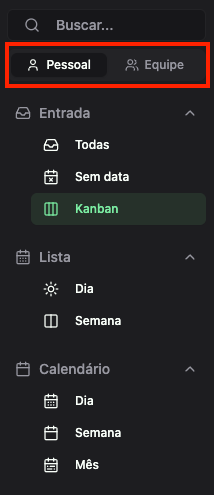
O Modo Pessoal e Equipe é um alternador global posicionado no topo da barra lateral do Planko. Ele oferece duas opções: "Pessoal" e "Equipe". Ao alternar entre os modos, todo o conteúdo exibido no aplicativo se adapta automaticamente, mudando quais tarefas aparecem, quais filtros estão disponíveis e como novas tarefas são criadas.
Modo Pessoal
No Modo Pessoal, você vê todas as suas tarefas, tanto pessoais quanto de equipe. As tarefas que pertencem a projetos de equipe aparecem com um indicador visual (badge de equipe) para que você consiga diferenciá-las. Essa é a visão completa do seu universo de trabalho.
- Exibe todas as tarefas: pessoais e do workspace
- Tarefas de equipe aparecem com badge identificador
- Projetos e tags nos dropdowns incluem todos os itens (pessoais e de equipe, com indicador)
- Botão "Transferir para a Equipe" disponível em tarefas pessoais
- Campo de responsável (owner) fica oculto
- Filtro de membros da equipe fica oculto
Modo Equipe
No Modo Equipe, o Planko filtra automaticamente e mostra apenas tarefas vinculadas a projetos do workspace. Tudo o que é pessoal desaparece da visualização. Os dropdowns de projetos e tags mostram somente itens do workspace, e o campo de responsável (owner) fica visível, permitindo ver e alterar quem é o dono de cada tarefa.
- Exibe apenas tarefas vinculadas a projetos do workspace
- Badge de equipe não aparece (pois todas as tarefas já são de equipe)
- Projetos e tags nos dropdowns mostram somente itens do workspace
- Campo de responsável (owner) visível em cada tarefa
- Filtro por membro da equipe disponível (para admin/gestor)
- Projeto obrigatório ao criar tarefas
Onde o Modo Funciona
O alternador de modo é global — ele afeta todas as 8 páginas de gestão de tarefas do Planko simultaneamente:
- Inbox — Caixa de entrada de tarefas
- Diário — Visão do dia
- Semanal — Planner da semana
- Kanban — Quadro com colunas customizáveis
- Calendário Diário — Agenda do dia
- Calendário Semanal — Agenda da semana
- Calendário Mensal — Visão do mês
- Notas — Anotações e documentos
Isso significa que, ao alternar para o Modo Equipe, você pode navegar pelo Kanban, pelo calendário ou pelo diário — e em todos eles verá apenas tarefas da equipe. Não é necessário configurar nada em cada página individualmente.
Importante: Alternar entre os modos não muda a página em que você está. Se você está no Kanban e troca para o Modo Equipe, continua no Kanban, mas agora vendo apenas tarefas de equipe. A transição é suave, com um breve indicador de carregamento que dura menos de 2 segundos.
3. Principais Benefícios
A separação entre contexto pessoal e de equipe traz uma série de vantagens práticas que impactam diretamente sua produtividade e bem-estar no trabalho. Vamos detalhar cada uma delas.
Foco Profundo em Cada Contexto
O benefício mais imediato é a capacidade de se concentrar em um único contexto por vez. Quando você está no Modo Equipe, não existe distração com tarefas pessoais. Quando está no Modo Pessoal, as demandas do time ficam claramente identificadas com badges, mas você tem a visão completa para planejar seu dia como um todo.
Isso alinha-se ao conceito de "deep work" (trabalho profundo) proposto por Cal Newport: blocos de tempo dedicados a um único tipo de atividade são significativamente mais produtivos do que alternância constante entre contextos.
Organização Clara e Intuitiva
Com os modos separados, a organização acontece naturalmente. Não é preciso criar sistemas complexos de tags ou convenções de nomenclatura para diferenciar o que é pessoal do que é profissional. O Planko faz isso automaticamente com base nos projetos vinculados ao seu workspace.
Redução do Context Switching
Ao invés de filtrar manualmente toda vez que quer ver apenas tarefas de equipe (ou apenas pessoais), basta um clique no alternador. Cada filtro configurado é salvo por modo e por página, então ao alternar de volta, tudo está exatamente como você deixou. Essa economia de cliques e decisões se acumula ao longo do dia.
Privacidade em Reuniões
Precisa compartilhar a tela em uma reunião de time? Basta ativar o Modo Equipe antes. Suas tarefas pessoais ficam completamente ocultas. Nada de "Marcar consulta médica" aparecendo enquanto você apresenta o status do projeto para o time.
Experiência Consistente
Antes do Modo Pessoal e Equipe, o Kanban tinha seu próprio toggle de escopo e as Notas tinham um checkbox separado para "Ver notas da equipe". Agora, existe um único alternador que funciona de forma idêntica em todas as páginas. Menos elementos para aprender, menos confusão.
- Mais foco: Concentre-se no contexto certo no momento certo.
- Menos cliques: Um alternador substitui múltiplas configurações manuais.
- Privacidade: Oculte tarefas pessoais ao compartilhar tela.
- Filtros preservados: Cada modo mantém seus próprios filtros salvos.
- Consistência: Mesmo comportamento em todas as páginas do Planko.
Experimente o Planko com sua equipe
Crie seu workspace, convide o time e comece a separar tarefas pessoais e de equipe hoje mesmo.
Criar conta grátis4. Como Usar o Alternador de Modo (Passo a Passo)
Usar o Modo Pessoal e Equipe é extremamente simples. Aqui está o passo a passo completo para começar a separar seus contextos de trabalho agora mesmo.
Passo 1: Acesse o Planko
Faça login na sua conta em app.planko.io. Se você ainda não tem uma conta, cadastre-se gratuitamente. O alternador de modo aparece para todos os usuários.
Passo 2: Localize o Alternador na Barra Lateral
No topo da barra lateral (sidebar), você verá o alternador com duas opções: "Pessoal" e "Equipe". Por padrão, o modo ativo é "Pessoal". Se a barra lateral estiver recolhida, o alternador aparece como ícone com tooltip ao passar o mouse.
Passo 3: Alterne para o Modo Equipe
Clique em "Equipe" para ativar o Modo Equipe. Você verá um breve indicador de carregamento (skeleton) na área principal enquanto o conteúdo é filtrado. Em menos de 2 segundos, a tela mostrará apenas tarefas vinculadas a projetos do seu workspace.
Nota: Se você ainda não faz parte de uma equipe (workspace), ao clicar em "Equipe" você será redirecionado para a página de criação de equipe, onde pode criar um novo workspace ou solicitar acesso a um existente.
Passo 4: Navegue Normalmente
Com o Modo Equipe ativo, navegue por qualquer página do Planko. O Inbox, Diário, Semanal, Kanban, Calendário e Notas mostrarão apenas conteúdo de equipe. Você pode aplicar filtros adicionais (por projeto, tag, prioridade, status) e eles serão salvos especificamente para o Modo Equipe naquela página.
Passo 5: Volte ao Modo Pessoal
Quando quiser ver todas as suas tarefas novamente (incluindo as pessoais), basta clicar em "Pessoal" no alternador. Os filtros que você havia configurado no Modo Pessoal serão restaurados automaticamente. A preferência de modo é salva entre sessões — ao fechar e reabrir o Planko, você voltará ao último modo utilizado.
- Login: Acesse app.planko.io com sua conta.
- Localize: Encontre o alternador "Pessoal / Equipe" no topo da barra lateral.
- Alterne: Clique em "Equipe" para ver apenas tarefas do workspace.
- Navegue: Todas as páginas refletem o modo selecionado automaticamente.
- Volte: Clique em "Pessoal" para retornar à visão completa com todas as suas tarefas.
5. Filtros Contextuais que se Adaptam ao Modo
Um dos aspectos mais inteligentes do Modo Pessoal e Equipe é como os filtros de cada página se adaptam automaticamente ao contexto ativo. Não se trata apenas de esconder ou mostrar tarefas — todo o sistema de filtragem se ajusta.
Filtros no Modo Pessoal
Quando você está no Modo Pessoal, os filtros mostram o universo completo de opções:
- Projetos: Todos os seus projetos (pessoais e de equipe), com badge identificando os de equipe.
- Tags: Todas as suas tags (pessoais e de equipe), com badge identificando as de equipe.
- Prioridade e Status: Funcionam normalmente, sem alteração.
- Filtro de membros: Oculto (não faz sentido filtrar por membro quando você está vendo suas próprias tarefas).
Filtros no Modo Equipe
No Modo Equipe, os filtros são automaticamente restringidos ao escopo do workspace:
- Projetos: Apenas projetos do workspace (projetos pessoais não aparecem).
- Tags: Apenas tags do workspace.
- Prioridade e Status: Funcionam normalmente.
- Filtro de membros: Visível para administradores e gestores, permitindo filtrar tarefas por membro da equipe.
Persistência Inteligente de Filtros
O Planko mantém dois conjuntos de filtros para cada página — um para o Modo Pessoal e outro para o Modo Equipe. Na prática, isso significa:
- Você está no Kanban em Modo Equipe e filtra pelo projeto "Marketing Q1".
- Alterna para o Modo Pessoal — o filtro do projeto desaparece (pois os filtros pessoais do Kanban são independentes).
- Volta para o Modo Equipe — o filtro "Marketing Q1" está de volta, exatamente como você deixou.
Essa persistência por modo e por página elimina o retrabalho de reconfigurar filtros toda vez que você troca de contexto. É uma economia pequena a cada vez, mas que se acumula significativamente ao longo de semanas e meses de uso.
Caso especial — Inbox: A página de Inbox utiliza filtros baseados em URL (parâmetros de busca). Mesmo assim, a persistência por modo funciona: ao alternar, os parâmetros da URL são salvos e restaurados automaticamente para cada modo.
6. Criação de Tarefas Adaptada por Modo
Além de alterar a visualização, o modo ativo também influencia como novas tarefas são criadas. O componente de criação rápida de tarefas do Planko se ajusta inteligentemente ao contexto.
Criando Tarefas no Modo Pessoal
No Modo Pessoal, a criação de tarefas funciona de forma abrangente:
- O dropdown de projetos mostra todos os seus projetos (pessoais e de equipe, com badge identificando os de equipe).
- A seleção de projeto é opcional — você pode criar tarefas sem projeto.
- O parser de linguagem natural reconhece todos os projetos e tags no título.
- Se você selecionar um projeto ou tag de equipe, uma confirmação aparece: "A tarefa será vinculada à equipe por conta do projeto/tag selecionado. Deseja continuar?"
Essa confirmação é uma medida de segurança para evitar que você vincule tarefas pessoais à equipe acidentalmente. Uma vez confirmada a combinação durante a sessão, o aviso não aparece novamente para a mesma seleção.
Criando Tarefas no Modo Equipe
No Modo Equipe, a criação é focada exclusivamente no workspace:
- O dropdown de projetos mostra apenas projetos do workspace.
- A seleção de projeto é obrigatória — toda tarefa de equipe precisa estar em um projeto.
- O projeto padrão é pré-selecionado automaticamente (se configurado no workspace) ou o único projeto do workspace é selecionado por padrão.
- O parser de linguagem natural reconhece apenas projetos e tags do workspace.
- Não há diálogo de confirmação (pois a intenção de criar para a equipe já é clara).
Transferindo Tarefas entre Contextos
No Modo Pessoal, tarefas que não pertencem a nenhum projeto de equipe exibem um botão "Transferir para a Equipe" na visualização detalhada (modal). Ao clicar, você pode:
- Escolher o responsável: Por padrão, é você mesmo, mas pode atribuir a outro membro.
- Selecionar o projeto de equipe: Obrigatório para vincular a tarefa ao workspace.
- Adicionar uma tag (opcional): Para categorizar a tarefa no contexto de equipe.
Após a transferência, a tarefa passa a ser visível para todos os membros do workspace quando estiverem no Modo Equipe. É uma forma rápida de escalar uma tarefa pessoal para uma demanda do time.
Dica: Se você costuma criar tarefas pessoais e depois transferi-las para a equipe, considere usar o Modo Equipe diretamente para esse tipo de tarefa. O fluxo de criação já vem configurado para o contexto de equipe, economizando etapas.
7. Casos de Uso
O Modo Pessoal e Equipe atende a diversos perfis profissionais. Veja como diferentes tipos de usuários podem aproveitar ao máximo a funcionalidade.
Gestores e Líderes de Equipe
Para gestores, o Modo Equipe é o principal ambiente de trabalho. Nele, é possível:
- Ver todas as tarefas do time em um único lugar, sem distrações pessoais.
- Usar o filtro de membros para acompanhar o que cada pessoa está fazendo.
- Criar e delegar tarefas diretamente para membros da equipe com o campo de responsável visível.
- Usar o Kanban no Modo Equipe para ter uma visão geral do progresso dos projetos.
- Compartilhar tela em reuniões de status sem expor tarefas pessoais.
No Modo Pessoal, o gestor pode planejar seu próprio dia, incluindo tanto as demandas do time (identificadas com badge) quanto tarefas pessoais como preparação de apresentações, desenvolvimento profissional ou itens administrativos.
Membros de Equipe
Para membros do time que não são gestores, o fluxo é igualmente útil:
- No Modo Equipe, focam exclusivamente nas tarefas que foram delegadas ou que escolheram assumir no workspace.
- No Modo Pessoal, têm a visão completa para organizar o dia, combinando responsabilidades do time com afazeres pessoais.
- Podem transferir tarefas pessoais para a equipe quando percebem que algo precisa envolver o time.
- Os filtros salvos por modo garantem que não precisem reconfigurá-los a cada alternância.
Freelancers que Colaboram com Equipes
Freelancers frequentemente trabalham com seus próprios projetos pessoais e simultaneamente colaboram em workspaces de clientes. O Modo Pessoal e Equipe é perfeito para esse cenário:
- No Modo Equipe, o freelancer vê apenas as tarefas do workspace do cliente — perfeito para reuniões de acompanhamento.
- No Modo Pessoal, o freelancer tem a visão completa: projetos pessoais, clientes, tarefas administrativas (como emitir notas fiscais) — tudo em um lugar, com badges diferenciando o que é de equipe.
- A criação rápida de tarefas no Modo Equipe já vem pré-configurada para o projeto do workspace, acelerando o fluxo de trabalho.
Equipes de Projetos Compartilhados
Para equipes que utilizam projetos compartilhados no Planko, o Modo Equipe oferece uma visão limpa e focada de todo o trabalho colaborativo. Combinado com o módulo de equipes, a experiência de gestão de grupo fica completa.
8. Dicas e Boas Práticas
Para extrair o máximo do Modo Pessoal e Equipe, siga estas recomendações baseadas em como os usuários mais produtivos utilizam a funcionalidade.
Defina Blocos de Tempo por Modo
Ao invés de alternar constantemente entre os modos ao longo do dia, estabeleça blocos dedicados. Por exemplo:
- Manhã (8h-9h): Modo Pessoal — Planeje o dia inteiro, priorizando tarefas pessoais e do time.
- Manhã (9h-12h): Modo Equipe — Foco total nas demandas do time, reuniões e colaboração.
- Tarde (14h-17h): Modo Equipe — Continue o trabalho de equipe.
- Final do dia (17h-18h): Modo Pessoal — Revise o que foi feito, planeje o dia seguinte, cuide de tarefas pessoais.
Use o Modo Equipe em Reuniões
Antes de qualquer reunião de time, alterne para o Modo Equipe. Isso garante que:
- Nenhuma tarefa pessoal aparece ao compartilhar tela.
- O contexto está 100% focado no trabalho do time.
- Os filtros de equipe já estarão configurados como você os deixou na última vez.
Configure Projetos e Tags de Equipe Corretamente
A separação entre modos funciona com base nos projetos vinculados ao workspace. Para uma experiência otimizada:
- Certifique-se de que todos os projetos de equipe estejam associados ao workspace.
- Use tags de workspace para categorizar tarefas de equipe.
- Defina um projeto padrão do workspace para agilizar a criação de tarefas no Modo Equipe.
Aproveite o Botão "Transferir para a Equipe"
Quando você identifica que uma tarefa pessoal se tornou relevante para o time — como pesquisar um fornecedor que acabou virando uma demanda do projeto — use o botão de transferência. É mais rápido do que recriar a tarefa no contexto de equipe e preserva o histórico.
Não Tente Replicar os Modos com Filtros Manuais
Pode ser tentador continuar usando filtros manuais para separar contextos. Resista a essa tentação. O alternador de modo foi projetado para substituir completamente os antigos toggles por página (como o do Kanban e o das Notas). Usar o modo global é mais rápido, mais consistente e os filtros são preservados automaticamente.
Dica avançada: O modo selecionado é salvo no localStorage do navegador. Isso significa que ele persiste entre sessões. Se você costuma começar o dia no Modo Pessoal para planejar e depois alternar para Equipe, considere encerrar sua sessão no Modo Pessoal — assim, ao abrir o Planko no dia seguinte, você já estará no modo certo para o planejamento matinal.
Conclusão
O Modo Pessoal e Equipe no Planko representa uma evolução significativa na forma como profissionais organizam suas tarefas. Ao oferecer uma separação clara e instantânea entre contexto pessoal e de equipe, a funcionalidade elimina a sobrecarga cognitiva de lidar com dois universos de tarefas no mesmo espaço, reduz o context switching, protege a privacidade em reuniões e torna o uso dos filtros muito mais inteligente.
Mais do que um simples filtro, o alternador de modo transforma a experiência de navegação em todas as 8 páginas do Planko — do Inbox ao Kanban, do Calendário às Notas. Cada modo tem seus próprios filtros salvos, seus próprios dropdowns contextuais e seu próprio comportamento de criação de tarefas. Tudo funciona de forma coesa, sem exigir configuração manual.
Se você trabalha em equipe e sente que suas tarefas pessoais e profissionais estão misturadas de forma caótica, o Modo Pessoal e Equipe é a solução que você estava esperando. A funcionalidade está disponível para todos os usuários do plano Equipe do Planko.
Quer experimentar agora? Acesse o Planko, crie sua equipe e comece a separar seus contextos de trabalho. Sua produtividade — e sua sanidade mental — vão agradecer.
Perguntas Frequentes
O que é o Modo Pessoal e Equipe no Planko?
O Modo Pessoal e Equipe é um alternador global presente na barra lateral do Planko que permite alternar entre duas visões: o Modo Pessoal, que exibe todas as suas tarefas (pessoais e de equipe), e o Modo Equipe, que mostra apenas tarefas vinculadas a projetos do workspace. Essa separação funciona em todas as páginas do aplicativo, incluindo Inbox, Diário, Semanal, Kanban, Calendário e Notas.
Preciso do plano Equipe para usar o Modo Pessoal e Equipe?
O alternador de modo aparece para todos os usuários do Planko. Porém, para ativar o Modo Equipe, é necessário fazer parte de um workspace (equipe). Usuários sem equipe que clicam em "Equipe" são direcionados à página de criação de equipe. O Modo Pessoal funciona normalmente para todos os usuários, independentemente do plano.
Posso transferir uma tarefa pessoal para a equipe?
Sim! No Modo Pessoal, tarefas que não pertencem a nenhum projeto de equipe exibem um botão "Transferir para a Equipe". Ao clicar, você pode escolher o responsável, o projeto de equipe e opcionalmente uma tag. A tarefa passa a ser visível para todos os membros do workspace no Modo Equipe.
Os filtros são mantidos ao alternar entre os modos?
Sim. O Planko salva os filtros de cada modo separadamente por página. Quando você alterna de Pessoal para Equipe, os filtros que você havia configurado no Modo Equipe são restaurados automaticamente. Ao voltar para o Modo Pessoal, seus filtros pessoais também são restaurados. Isso evita que você precise reconfigurar filtros toda vez que troca de contexto.
O Modo Equipe funciona no Kanban e nas Notas?
Sim, o Modo Pessoal e Equipe funciona em todas as 8 páginas de gestão de tarefas do Planko: Inbox, Diário, Semanal, Kanban, Calendário Diário, Calendário Semanal, Calendário Mensal e Notas. No Kanban e nas Notas, os antigos toggles individuais foram substituídos pelo alternador global, garantindo uma experiência consistente em toda a aplicação.
Pronto para separar suas tarefas pessoais e de equipe?
Junte-se a milhares de profissionais que já organizam seu trabalho com mais foco usando o Planko.
Começar agora