
Notas Adesivas no Planko: a Anotação com Prazo
📋 Índice
As notas adesivas são o novo tipo de item do Planko para aquilo que você anotou mas que tem prazo — uma anotação com data, prioridade e lembrete, que aparece em formato compacto no topo das suas tarefas e não perdida numa lista que você só abre uma vez por semana.
Se você usa o Planko há algum tempo, provavelmente já viveu esta cena: escreveu uma nota rápida com um prazo dentro ("enviar proposta até quinta"), e três dias depois descobriu que ela nunca apareceu no seu dia. O motivo era estrutural. Até agora, "nota" no Planko era duas coisas ao mesmo tempo: o documento de texto que vive na página Notas e o item avulso que aparecia no meio das listas de tarefas. Dois comportamentos diferentes, o mesmo nome, e um resultado previsível — ninguém sabia direito onde as coisas iam parar.
A nota adesiva resolve isso separando as duas intenções. Neste artigo você vai entender o que ela é, quando usar cada tipo de item, como criar uma em poucos segundos, o que aconteceu com as notas que você já tinha e como manter a organização depois da mudança.
Organize suas tarefas com o Planko
Tarefas, compromissos e anotações com prazo em um só lugar — no navegador, no desktop e no celular.
Começar agora1. O que é a nota adesiva no Planko
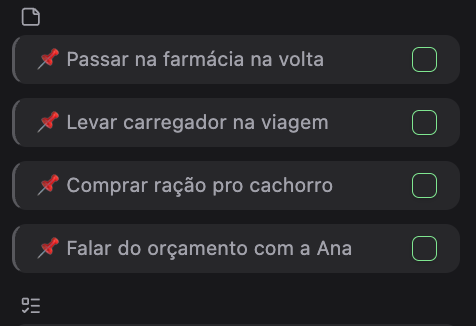
Notas adesivas são lembretes rápidos e contextuais — "passar na farmácia na volta", "levar o carregador na viagem", "comprar ração pro cachorro" —, que aparecem na sua rotina, no calendário ou junto das tarefas. Elas diferem das tarefas porque não representam uma entrega obrigatória: são gatilhos leves, coisas que você só precisa lembrar na hora certa. E diferem das notas comuns, que guardam referências e informações sem data.
A nota adesiva é um item que fica exatamente no meio do caminho entre uma nota e uma tarefa. Ela nasce de uma anotação — você escreveu algo rápido, sem estrutura, do jeito que veio à cabeça —, mas carrega uma data. E como carrega uma data, precisa aparecer onde você olha todo dia: na lista de tarefas, no kanban, no calendário.
Na prática, uma nota adesiva tem todos os atributos de uma tarefa. Você pode dar a ela data de vencimento, horário, horário de fim, prioridade, projeto, tags, subtarefas, descrição rica, anexos e lembrete. Ela pode ser concluída, reaberta, arrastada entre dias, transferida para outra pessoa da equipe. O que a distingue visualmente é o cartão compacto, exibido no topo da lista de tarefas, e o ícone 📌 na frente do título.
Por que um terceiro tipo, e não só uma tag?
Uma pergunta justa: se a nota adesiva se comporta como tarefa, por que não resolver isso com uma tag chamada "anotação"? Porque a diferença não é de categoria, é de origem. Tarefa é algo que você decidiu fazer. Nota adesiva é algo que você registrou e que acabou tendo um prazo. Essa distinção importa na hora de revisar a semana: um monte de tarefas pendentes é sinal de sobrecarga; um monte de notas adesivas pendentes é sinal de que você está capturando bem, mas não está processando o que captura.
Essa ideia de separar capturar de processar não é nova. É o primeiro passo do método Getting Things Done, de David Allen: tudo que chega vai para uma caixa de entrada única, sem julgamento, e só depois é decidido o que fazer com cada item. A nota adesiva é a materialização desse "só depois" dentro do Planko — o item já está no seu radar com uma data, mas ainda carrega a marca de que nasceu como anotação.
💡 Dica importante: o ícone 📌 é o mesmo em todo lugar — lista, kanban, visualização diária, semanal e mensal. Se você bateu o olho e viu o alfinete, é uma nota adesiva. Sem exceção e sem variação de ícone entre telas.
2. Nota, nota adesiva ou tarefa: qual usar em cada caso
A regra é curta o suficiente para caber na cabeça: se tem data, não é nota. A partir daí, a escolha entre tarefa e nota adesiva depende de como o item nasceu.
- Nota — conteúdo que você quer guardar e consultar depois, sem prazo nenhum. Atas de reunião, listas de referência, rascunhos de texto, anotações de estudo, ideias em construção. Vive na página Notas e não aparece nas listas de tarefas.
- Nota adesiva — algo que você anotou rapidamente e que tem uma data. "Responder o e-mail do cliente até sexta", "levar o contrato assinado na reunião de quarta", "conferir se o boleto caiu". Vive com as tarefas, em cartão compacto e marcada com 📌. Não é uma entrega obrigatória — é um gatilho leve, para lembrar na hora certa.
- Tarefa — trabalho que você planejou fazer, com começo, meio e fim bem definidos. Normalmente já nasce com projeto, prioridade e, muitas vezes, subtarefas.
Na dúvida entre nota adesiva e tarefa, use nota adesiva. É mais rápido de criar, não exige que você decida projeto e prioridade na hora, e você pode promover para tarefa depois, no próprio modal de edição — há um seletor Tarefa | Nota adesiva no topo, e trocar é questão de um clique, nos dois sentidos.
O custo mental de não decidir
Existe um motivo psicológico para isso funcionar. O efeito Zeigarnik descreve a tendência da nossa memória de manter em aberto aquilo que ficou inacabado — tarefas interrompidas ocupam espaço mental até serem concluídas ou registradas em um lugar confiável. Uma anotação com prazo que você não sabe se vai reaparecer é o pior dos mundos: está registrada, mas não é confiável. A nota adesiva fecha esse ciclo colocando o item onde ele será visto na data certa.
3. Como criar uma nota adesiva: passo a passo
A barra de criação rápida do Planko sempre teve três abas. O que mudou é que a aba do meio, que antes se chamava Nota, agora se chama Nota adesiva:
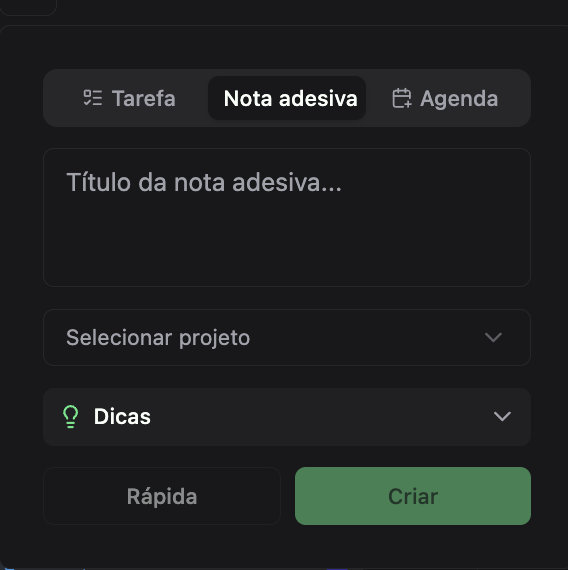
- Abra a criação rápida — pelo botão de novo item em qualquer página de tarefas.
- Selecione a aba Nota adesiva — ela fica entre Tarefa e Agenda.
- Escreva o título — do jeito que veio à cabeça, sem se preocupar com formato.
- Clique em Criar — o Planko abre o modal de tarefa já em modo Nota adesiva.
- Defina o prazo e o resto — data, horário, prioridade, projeto, tags, subtarefas, anexos, lembrete. Só o que você precisar; nada é obrigatório além do título.
- Salve — a nota adesiva já aparece na data escolhida, com o 📌.
🎯 Por que o Criar abre o modal: diferente de uma tarefa comum, que você pode jogar na lista em dois segundos, uma nota adesiva praticamente sempre precisa de uma data — é isso que a define. Abrir o modal direto evita o passo esquecido de "criar agora, colocar a data depois", que é justamente como as anotações se perdiam antes.
Transformando uma nota antiga em nota adesiva
Nem toda anotação nasce com prazo. Aquela ideia que você registrou mês passado pode ganhar uma data hoje. O caminho tem dois passos:
- Na página Notas, abra a nota e use Criar tarefa. A nota sai da página Notas e passa a viver junto das suas tarefas.
- Abra esse item nas tarefas e troque o seletor do topo para Nota adesiva. Aproveite para definir a data.
A conversão preserva tudo: título, conteúdo com formatação rica, projeto e tags. Vale saber que a saída da página Notas é de mão única — depois de converter, o item pertence ao mundo das tarefas. Já a troca entre tarefa e nota adesiva é livre e reversível quantas vezes você quiser.
Experimente o Planko
Crie sua primeira nota adesiva em menos de um minuto e veja a diferença na sua semana.
Começar agora4. O que mudou na página Notas
Com a nota adesiva assumindo tudo que tem prazo, a página Notas do Planko ficou com um escopo muito mais claro: ela é o lugar do que você quer registrar, não do que você precisa fazer. Três mudanças concretas:
O campo de data saiu
Notas não têm mais data de vencimento. O campo foi removido da criação e da edição. Isso pode parecer uma perda, mas é o contrário: uma data numa nota nunca fez nada de útil — não gerava lembrete, não colocava a nota no seu dia, não aparecia no calendário. Era um campo que criava expectativa e não entregava. Quem precisa de data agora tem um item que realmente usa a data.
As notas com data viraram notas adesivas automaticamente
Você não precisa fazer nada. Toda nota que tinha uma data de vencimento foi convertida em nota adesiva, e toda nota sem data continuou sendo nota, no mesmo lugar de sempre. A conversão preservou o conteúdo integralmente, incluindo formatação rica — listas aninhadas, tabelas, citações —, além de projeto, tags e anexos.
Um detalhe pensado com carinho: notas que estavam fixadas viraram notas adesivas com prioridade alta. A fixação era o jeito de você dizer "isto aqui importa", e o equivalente mais próximo no mundo das tarefas é a prioridade. Já a ordem manual da priorização de notas não foi transportada — tarefas usam ordenação por arrastar e soltar, então as notas adesivas convertidas entram na ordem padrão e você reorganiza como preferir.
As páginas de tarefas não mostram mais notas
Listas, kanban, calendário, visualização diária e semanal, busca e filtros: nenhuma dessas telas exibe notas. Elas mostram tarefas e notas adesivas, e só. O filtro de visibilidade que antes se chamava "mostrar notas" agora se chama "Notas adesivas" e controla exatamente o que o nome diz — se você quer um dia de foco só com tarefas planejadas, desmarque e elas somem da tela.
💡 Boa notícia para quem usa o plano gratuito: o limite de 50 notas passou a contar apenas as notas de verdade. Se você tinha várias notas com data, elas saíram dessa conta e você ganhou espaço livre na página Notas — sem mudar de plano.
5. Cinco situações em que a nota adesiva resolve
1. O recado no meio da reunião
Alguém cita de passagem que o relatório precisa sair até sexta. Você não vai parar a reunião para estruturar uma tarefa com projeto, prioridade e subtarefas. Abre a nota adesiva, escreve "relatório mensal", coloca sexta, salva. Dez segundos. Na sexta ela está lá, no seu dia.
2. O prazo que não é bem uma tarefa
"Conferir se o pagamento do cliente caiu", "ver se chegou resposta do fornecedor", "confirmar horário do dentista". Nenhuma dessas é trabalho planejado — são verificações. Como tarefa, elas poluem a lista e dão a impressão falsa de que você tem quinze coisas para fazer. Como nota adesiva com 📌, você bate o olho e sabe que é conferência, não execução.
3. A ideia que ganhou urgência
Você anotou uma ideia de conteúdo há três semanas. Hoje, o assunto entrou em pauta e precisa ir ao ar na próxima terça. Abre a nota, usa Criar tarefa, troca o seletor para Nota adesiva e define terça. O texto que você já tinha escrito vai junto, com formatação e tudo.
4. A rotina doméstica que você anota, não planeja
Levar o carro na revisão, renovar o seguro, comprar presente de aniversário. São compromissos reais com data, mas ninguém abre um gerenciador de projetos para isso. Nota adesiva com prazo e lembrete resolve — e, se for algo que se repete todo ano, vale configurar recorrência.
5. A revisão semanal que finalmente faz sentido
Na sua revisão semanal, olhe para as notas adesivas que sobraram pendentes. Cada uma delas é uma anotação que virou compromisso e não foi processada. É o melhor termômetro que você tem de quanto está entrando no sistema sem ser decidido — e a hora certa de promover algumas a tarefa, com projeto e subtarefas de verdade.
6. Dicas para não bagunçar de novo
- Não use nota adesiva como caixa de entrada eterna. Uma nota adesiva com data é um compromisso. Se você não sabe quando vai mexer nela, provavelmente é uma nota.
- Promova para tarefa quando ganhar estrutura. No momento em que você percebe que o item tem etapas, abra o modal e troque o seletor para Tarefa. Aí sim, projeto, subtarefas e prioridade.
- Use o filtro "Notas adesivas" a seu favor. Em dias de execução pesada, esconda-as e trabalhe só no que estava planejado. Nos dias de foco isso faz diferença real.
- Dê projeto às notas adesivas recorrentes. Se você percebe que sempre cria notas adesivas sobre o mesmo cliente, coloque-as num projeto. A revisão fica muito mais fácil.
- Deixe as notas serem notas. Resista à tentação de colocar tudo em nota adesiva. A página Notas é onde mora o que você quer reler daqui a seis meses — ideias, referências e registros não precisam de prazo para ter valor.
Conclusão
A nota adesiva não é um recurso a mais para você aprender — é um nome honesto para algo que você já fazia. Anotar coisas com prazo é natural; o que faltava era um lugar onde essas anotações se comportassem como compromissos de verdade, aparecendo no dia certo, aceitando prioridade e lembrete, e sendo visualmente distintas do trabalho que você planejou.
A partir de agora a divisão é limpa: Notas guardam, notas adesivas lembram com prazo, tarefas executam. Suas notas com data já foram convertidas, seu limite do plano gratuito foi recalculado, e a aba do meio da criação rápida mudou de nome. Não há nada para configurar.
Quer organizar suas tarefas de forma mais eficiente? Experimente o Planko gratuitamente e descubra como um planner digital pode transformar sua produtividade.
Perguntas Frequentes
Qual a diferença entre nota e nota adesiva no Planko?
A nota é um registro sem prazo: vive na página Notas e serve para o que você quer guardar e consultar depois, como anotações de reunião, listas de referência e ideias soltas. A nota adesiva é uma anotação que tem prazo: vive junto das suas tarefas, aceita data, horário, prioridade, projeto, tags, subtarefas e lembrete, e aparece marcada com o ícone 📌, em formato compacto, no topo da lista de tarefas. A regra prática é simples: se tem data, é nota adesiva; se não tem, é nota.
O que aconteceu com as minhas notas que tinham data?
Elas foram convertidas automaticamente em notas adesivas, sem nenhuma ação da sua parte. Todo o conteúdo foi preservado: texto, formatação rica (listas, tabelas, citações), projeto, tags e a própria data. Notas que estavam marcadas como fixadas viraram notas adesivas com prioridade alta, para não perder o sinal de importância. Notas sem data não foram tocadas e continuam exatamente onde estavam, na página Notas.
Como eu crio uma nota adesiva no Planko?
Na barra de criação rápida, escolha a aba Nota adesiva (que ficou no lugar da antiga aba Nota), escreva o título e clique em Criar. O Planko abre o modal de tarefa já em modo Nota adesiva, para você definir prazo, horário, prioridade, projeto, tags e o que mais precisar antes de salvar.
Nota adesiva é um recurso pago?
Não. A nota adesiva está disponível em todos os planos, inclusive no gratuito. O que segue as regras do seu plano são os atributos avançados da tarefa: lembretes e recorrência, por exemplo, continuam sendo recursos Premium, tanto em tarefas quanto em notas adesivas. O limite de 50 notas do plano gratuito passou a contar apenas as notas de verdade, então quem tinha notas com data ganhou espaço livre na página Notas.
Dá para transformar uma nota adesiva de volta em nota?
Entre tarefa e nota adesiva a troca é livre: basta abrir o item e usar o seletor Tarefa | Nota adesiva no topo do modal, quantas vezes quiser. O que não tem volta é o caminho da página Notas para as tarefas: quando você usa Criar tarefa numa nota, ela deixa a página Notas e passa a viver com as tarefas. Se quiser manter também o registro sem prazo, crie uma nota nova com o conteúdo antes de converter.
🚀 Pronto para aumentar sua produtividade?
Junte-se a milhares de usuários que já organizaram suas vidas com o Planko.
Começar agora