
Tags Coloridas: Organize suas Tarefas por Contexto e Prioridade

Índice
Você já sentiu que organizar tarefas apenas por projeto não é suficiente? Imagine ter que encontrar rapidamente todas as suas tarefas urgentes, independente do projeto. Ou visualizar apenas tarefas que dependem de outras pessoas. Com um sistema tradicional de projetos, isso seria quase impossível.
É exatamente aí que entram as Tags Coloridas do Planko. Um sistema flexível e poderoso que permite categorizar suas tarefas em múltiplas dimensões simultaneamente: contexto, status, prioridade, ou qualquer critério que faça sentido para você.
Experimente Tags no Planko
Organize suas tarefas com tags coloridas personalizadas e filtros poderosos.
Começar agora1. O que são Tags e Como Funcionam
Tags são etiquetas coloridas que você pode criar e aplicar às suas tarefas. Diferente de projetos (onde uma tarefa pertence a apenas um), você pode adicionar múltiplas tags a cada tarefa.
Pense nas tags como dimensões de categorização. Enquanto o projeto define "onde" a tarefa acontece (Marketing, Vendas, Pessoal), as tags definem características adicionais como:
- Contexto: Casa, Trabalho, Estudos, Academia
- Status: Urgente, Importante, Aguardando Resposta, Em Progresso
- Tipo: Reunião, Ligação, Email, Documentação
- Energia: Alta Energia, Baixa Energia, Criativo, Operacional
- Prioridade: P1, P2, P3, P4
💡 Exemplo Prático: Uma tarefa "Preparar apresentação para cliente" pode ter o projeto "Marketing" e as tags "Urgente", "Alta Energia" e "Criativo". Assim você pode filtrá-la por qualquer uma dessas dimensões.
2. Como Criar e Gerenciar Tags
Criar tags no Planko é simples e intuitivo. Acesse Configurações → Tags e você terá acesso à interface de gerenciamento.
Criando uma Nova Tag
- Clique em "Nova Tag" ou "Criar Tag"
- Digite o nome: Escolha um nome descritivo (ex: "Urgente", "Casa", "Reunião")
- Selecione uma cor: Escolha uma cor vibrante para identificação visual rápida
- Clique em "Salvar"
Interface de gerenciamento de tags com opções de criar, editar e excluir
Editando e Excluindo Tags
Todas as tags podem ser editadas a qualquer momento. As alterações (nome ou cor) são aplicadas automaticamente a todas as tarefas que possuem essa tag.
Para excluir uma tag, o Planko mostra quantas tarefas serão afetadas e solicita confirmação. Se você confirmar, a tag é removida de todas as tarefas, mas as tarefas continuam existindo normalmente.
🎨 Dica de Cores: Use cores consistentes para categorias semelhantes. Por exemplo: vermelho para urgências, azul para tarefas de trabalho, verde para pessoal. Isso cria reconhecimento visual instantâneo.
3. Adicionando Tags às Tarefas
Ao criar ou editar uma tarefa, você encontrará o campo "Tags" ao lado do campo "Projeto". Adicionar tags é tão simples quanto:
- Clique no campo "Tags"
- Selecione tags existentes da lista (você pode selecionar múltiplas)
- Ou crie uma nova tag inline digitando um nome que não existe ainda
- As alterações são salvas automaticamente (autosave)
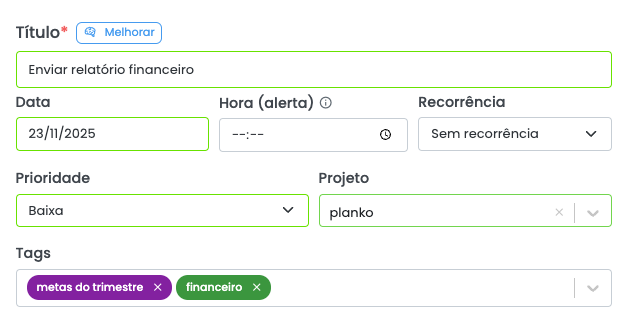
Adicionando tags diretamente na edição da tarefa
Criação Inline de Tags
Uma funcionalidade super prática e poder criar tags sem sair da edição da tarefa. Se você digitar um nome que não existe, o Planko oferece a opção "Criar tag '[nome]'". Clique, escolha uma cor e pronto - a tag e criada e adicionada à tarefa instantaneamente.
Organize do seu jeito com Tags
Crie categorias personalizadas e tenha controle total sobre suas tarefas.
Começar agora4. Filtrando Tarefas por Tags
A verdadeira magia das tags aparece quando você usa os filtros. Disponíveis em todas as visualizações (Inbox, Kanban, Daily e Calendar), os filtros permitem focar exatamente no que você precisa.
Como Usar Filtros de Tags
- Acesse qualquer visualização (Inbox, Kanban, Daily ou Calendar)
- Abra o painel de filtros
- Clique em "Tags" e selecione uma ou múltiplas tags
- A visualização atualiza instantaneamente mostrando apenas tarefas com as tags selecionadas

Aplicando filtros de tags para visualizar apenas tarefas específicas
Filtros Combinados
Você pode combinar filtros de tags com outros filtros do Planko:
- Projeto + Tag: "Marketing" + "Urgente" = tarefas urgentes de marketing
- Prioridade + Tag: "Alta Prioridade" + "Casa" = tarefas prioritárias domésticas
- Múltiplas Tags: "Urgente" + "Aguardando Resposta" = urgências bloqueadas
🎯 Como o Planko ajuda: Cada visualização mantém seu próprio estado de filtro independente. Você pode ter filtro "Urgente" ativo no Kanban, mas ver todas as tarefas no Inbox. Isso dá total flexibilidade ao seu workflow.
5. Casos de Uso Práticos
Para Freelancers e Consultores
Organize por cliente e tipo de trabalho:
- Por Cliente: tags "Cliente A", "Cliente B", "Cliente C"
- Por Tipo: tags "Reunião", "Desenvolvimento", "Documentação", "Cobrança"
- Por Status: tags "Aguardando Aprovação", "Em Revisão", "Aprovado"
Exemplo de filtro: "Cliente A" + "Aguardando Aprovação" = ver rapidamente o que está travado com esse cliente.
Para Gestores de Equipe
Acompanhe projetos e dependências:
- Por Responsável: tags "@João", "@Maria", "@Pedro"
- Por Fase: tags "Planejamento", "Execução", "Revisão", "Concluído"
- Por Bloqueio: tags "Bloqueado", "Aguardando Terceiros", "Pronto para Iniciar"
Para Estudantes
Organize estudos por matéria e tipo:
- Por Matéria: tags "Matemática", "História", "Química"
- Por Tipo: tags "Leitura", "Exercícios", "Trabalho", "Prova"
- Por Urgência: tags "Prova Próxima", "Entrega Semana", "Longo Prazo"
Para Vida Pessoal
Balance diferentes áreas da vida:
- Por Área: tags "Saúde", "Família", "Finanças", "Lazer", "Casa"
- Por Energia: tags "Alta Energia", "Baixa Energia" (útil para escolher tarefas baseado em como você se sente)
- Por Local: tags "Online", "Presencial", "Banco", "Supermercado"
6. Boas Práticas para Usar Tags
Comece Simples
Não crie 50 tags de uma vez. Comece com 5-10 categorias principais e vá adicionando conforme sentir necessidade. Tags em excesso podem criar mais confusão do que clareza.
Use Nomenclatura Consistente
Defina um padrão de nomes. Por exemplo:
- Prioridades: P1, P2, P3 (ou Alta, Média, Baixa)
- Status: Em Progresso, Aguardando, Concluído
- Contexto: Trabalho, Casa, Estudos
Revise Periodicamente
A cada mês, revise suas tags. Mescle tags similares, renomeie as que ficaram confusas e exclua as que não usa mais.
Combine com GTD (Getting Things Done)
Tags são perfeitas para o método GTD:
- Contextos GTD: @Casa, @Trabalho, @Telefone, @Computador, @Supermercado
- Tempo disponível: 5min, 15min, 30min, 1h+
- Energia necessária: Alta, Média, Baixa
💡 Dica Pro: Use prefixos para agrupar tags relacionadas visualmente. Por exemplo: "@" para pessoas, "#" para projetos internos, ou "!" para urgências. Isso facilita encontrar tags na lista.
Conclusão
Tags Coloridas transformam a forma como você organiza tarefas no Planko. Em vez de ficar preso a uma única dimensão de categorização (projetos), você ganha a flexibilidade de organizar por múltiplos critérios simultaneamente.
Seja você freelancer gerenciando múltiplos clientes, gestor acompanhando equipes, estudante organizando matérias ou simplesmente alguém buscando equilibrar trabalho e vida pessoal - as Tags oferecem o poder de visualizar suas tarefas exatamente do jeito que você precisa.
Comece hoje mesmo criando suas primeiras tags e descubra como pequenas etiquetas coloridas podem fazer uma grande diferença na sua produtividade.
Quer experimentar Tags no Planko? Crie sua conta gratuita e comece a organizar suas tarefas de forma mais inteligente. Usuários gratuitos têm direito a 10 tags, e usuários Premium têm tags ilimitadas.
Perguntas Frequentes
Quantas tags posso criar no Planko?
Usuários do plano gratuito podem criar até 10 tags. Usuários Premium têm tags ilimitadas, permitindo criar quantas categorias precisarem para organizar suas tarefas de forma completa.
Posso adicionar múltiplas tags a uma tarefa?
Sim! Você pode adicionar quantas tags quiser a cada tarefa. Isso permite categorizar suas tarefas em múltiplas dimensões, como contexto (Trabalho, Casa), status (Urgente, Em Progresso) e qualquer outro critério relevante para você. Essa é justamente a grande vantagem das tags sobre projetos.
Como funcionam os filtros de tags?
Os filtros de tags estão disponíveis em todas as visualizações (Inbox, Kanban, Daily, Calendar). Você pode filtrar por uma ou múltiplas tags simultaneamente. Ao selecionar múltiplas tags, o sistema mostra apenas tarefas que possuem todas as tags selecionadas (lógica AND), permitindo visões ultra-específicas. Por exemplo: "Urgente" + "Cliente A" mostra apenas tarefas urgentes desse cliente específico.
As tags sincronizam entre dispositivos?
Sim! Todas as suas tags e as tarefas associadas sincronizam automaticamente entre todos os seus dispositivos (web, mobile, desktop). Crie uma tag no computador e ela estará disponível instantaneamente no seu celular.
Posso editar ou excluir tags depois de criadas?
Sim! Você pode editar nome e cor de qualquer tag a qualquer momento. As alterações são aplicadas automaticamente a todas as tarefas que possuem essa tag. Para excluir, o Planko mostra quantas tarefas serão afetadas e solicita confirmação. Se confirmado, a tag é removida de todas as tarefas, mas as tarefas continuam existindo normalmente.
Pronto para organizar com Tags?
Experimente tags coloridas gratuitamente e transforme a forma como você gerência suas tarefas.
Começar agora