
Google Calendar no Planko: Edite, Exclua e Gerencie Eventos Sem Sair do App
Índice
Google Calendar no Planko agora vai além da simples visualização: você pode editar, excluir e gerenciar eventos do Google Calendar sem precisar abrir outra aba. Se você já perdeu tempo alternando entre o Google Calendar e seu gerenciador de tarefas para atualizar um horário de reunião ou cancelar um compromisso, sabe como essa troca de contexto prejudica sua produtividade.
O cenário é comum: você está organizando sua semana no Planko, percebe que precisa mudar o horário de uma reunião no Google Calendar, abre uma nova aba, faz a alteração, volta para o Planko e espera a sincronização. Esse ir e vir pode parecer rápido, mas quando repetido dezenas de vezes por semana, consome um tempo considerável e fragmenta sua concentração.
Com o novo CRUD completo de eventos do Google Calendar no Planko, esse problema acabou. Agora você edita títulos, ajusta horários, adiciona convidados, gerencia recorrência e até exclui eventos — tudo dentro da mesma interface onde organiza suas tarefas. Neste artigo, vamos explorar em detalhes como essa funcionalidade funciona, como configurá-la e como ela pode transformar a forma como você gerencia sua agenda.
Gerencie sua agenda completa em um só lugar
Conecte o Google Calendar ao Planko e edite eventos sem trocar de app. Tarefas e compromissos juntos, como deve ser.
Começar agora1. O problema de alternar entre Google Calendar e seu gerenciador de tarefas
Quem usa o Google Calendar como agenda principal sabe que ele é excelente para compromissos com horário definido: reuniões, consultas médicas, calls com clientes. Mas quando o assunto é gestão de tarefas, listas de afazeres e organização de projetos, o Google Calendar deixa a desejar. É aí que entra um gerenciador de tarefas como o Planko.
O problema surge quando você precisa usar os dois simultaneamente. De acordo com estudo da Asana sobre anatomia do trabalho, profissionais alternam entre até 10 aplicativos diferentes por dia, e essa troca constante de contexto consome cerca de 25% do tempo produtivo.
Na prática, isso se manifesta de várias formas:
- Reunião remarcada: você precisa abrir o Google Calendar, encontrar o evento, editar e voltar ao Planko
- Compromisso cancelado: excluir no Google Calendar, depois atualizar seu planejamento no Planko
- Novo convidado em uma reunião: trocar de aba, adicionar o participante, voltar para onde estava
- Evento recorrente alterado: decidir se a mudança vale para todos os eventos ou só este, tudo em outra interface
Cada uma dessas interrupções parece pequena isoladamente, mas somadas ao longo de uma semana, representam uma quantidade significativa de tempo desperdiçado e foco perdido. Segundo pesquisa da Universidade da Califórnia, leva em média 23 minutos para retomar o foco total após uma interrupção — mesmo que a interrupção tenha durado apenas alguns segundos.
O custo oculto: Não é só o tempo gasto alternando entre apps. É a carga cognitiva de manter duas interfaces mentais separadas, lembrar onde cada informação está e garantir que ambas estejam atualizadas. A integração CRUD do Google Calendar no Planko elimina essa fricção por completo.
2. O que é o CRUD de eventos do Google Calendar no Planko
CRUD é um termo técnico que significa Create, Read, Update e Delete — ou seja, criar, ler, atualizar e excluir. Quando dizemos que o Planko agora oferece CRUD completo do Google Calendar, significa que você pode realizar todas as operações possíveis sobre seus eventos do Google Calendar diretamente dentro do Planko.
Antes desta atualização, a integração com o Google Calendar no Planko era somente de leitura: seus eventos apareciam na agenda do Planko, mas qualquer alteração exigia abrir o Google Calendar separadamente. Agora, a integração é bidirecional e completa.
O que você pode fazer agora
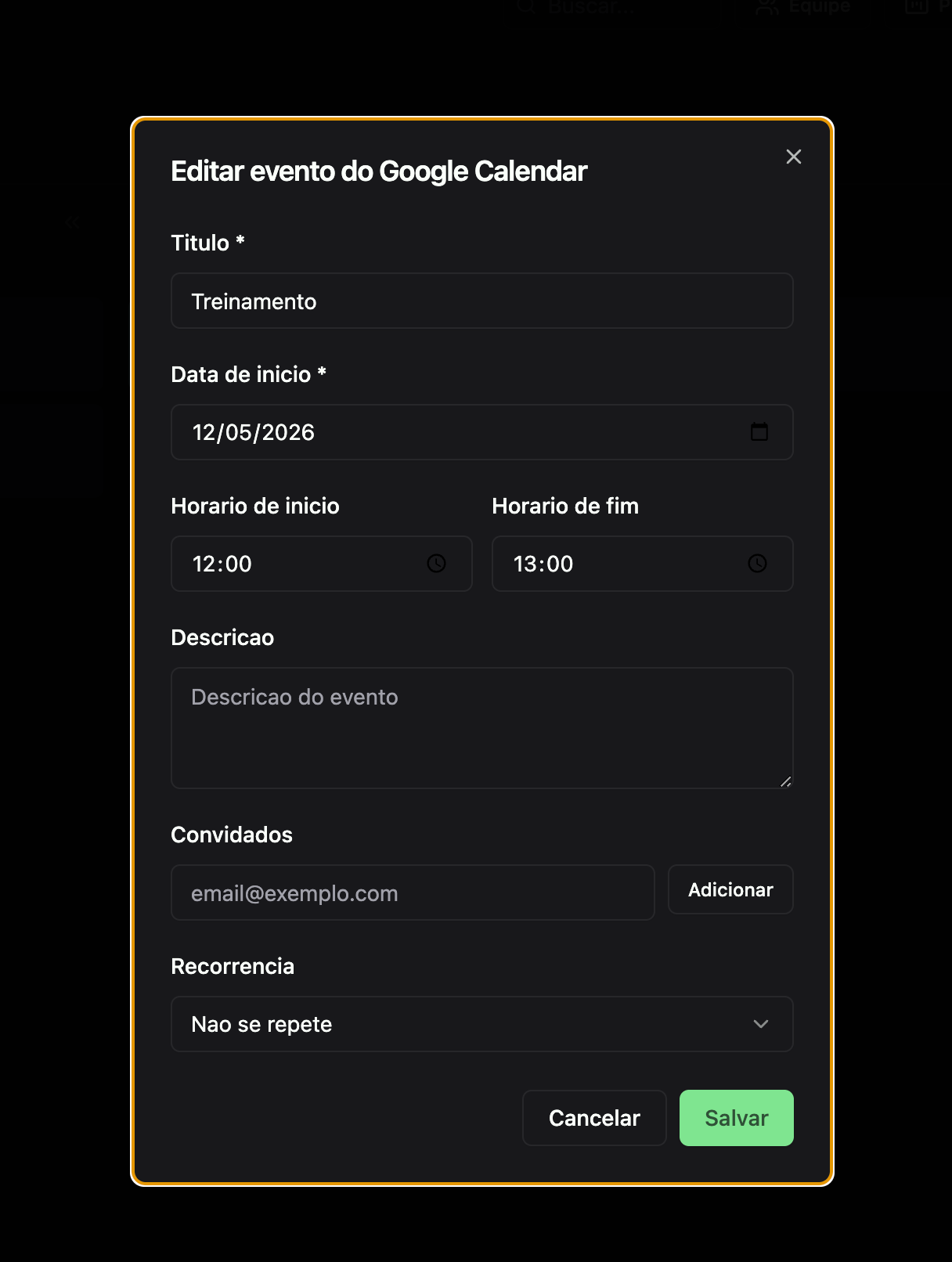
- Editar título e descrição — renomeie eventos ou atualize detalhes sem sair do Planko
- Alterar data e horário — remarque compromissos com poucos cliques
- Gerenciar convidados — adicione ou remova participantes de reuniões
- Controlar recorrência — altere a regra de repetição de eventos recorrentes
- Excluir eventos — cancele compromissos com opções de escopo para eventos recorrentes
- Sincronização em tempo real — todas as alterações refletem instantaneamente no Google Calendar
Como a sincronização funciona
Quando você edita um evento do Google Calendar no Planko, a alteração é enviada diretamente para a API do Google Calendar. Isso significa que a mudança aparece imediatamente no Google Calendar — no navegador, no celular e em qualquer outro dispositivo conectado à mesma conta Google. Não há atraso, não há necessidade de "forçar sincronização". É instantâneo.
Da mesma forma, se alguém editar o evento diretamente no Google Calendar, a alteração aparece no Planko na próxima sincronização automática, mantendo tudo sempre atualizado.
3. Principais benefícios da integração completa
A integração CRUD do Google Calendar no Planko traz benefícios que vão muito além da conveniência. Veja como ela impacta sua produtividade no dia a dia:
Visão unificada de tarefas e eventos
Com tarefas do Planko e eventos do Google Calendar na mesma interface, você tem uma visão completa do seu dia. Não precisa mais consultar dois apps para entender como sua agenda está. Você vê as tarefas que precisa executar e os compromissos que tem, lado a lado, no mesmo calendário semanal ou diário do Planko.
Menos troca de contexto
Cada vez que você precisa abrir outra aba ou outro app para fazer uma alteração simples, seu cérebro precisa se adaptar a uma nova interface. Com o CRUD direto no Planko, você permanece no mesmo ambiente, no mesmo fluxo mental. Isso é especialmente valioso durante sessões de planejamento da semana, quando você precisa reorganizar vários eventos e tarefas de uma só vez.
Controle total sobre eventos recorrentes
Gerenciar eventos recorrentes no Google Calendar pode ser confuso — especialmente quando você quer alterar apenas uma ocorrência ou todas as futuras. No Planko, ao editar ou excluir um evento recorrente, você recebe opções claras:
- Somente este evento — altera apenas a ocorrência selecionada, mantendo o restante da série intacto
- Este e todos os seguintes — aplica a alteração deste ponto em diante, preservando eventos passados
- Todos os eventos — modifica toda a série de eventos de uma vez
Gestão de convidados simplificada
Precisa adicionar alguém a uma reunião? Basta abrir o evento no Planko, adicionar o e-mail do convidado e salvar. O Google Calendar envia automaticamente o convite. Da mesma forma, é possível remover participantes sem precisar abrir outra interface.
Sincronização bidirecional confiável
Não importa onde a alteração foi feita — no Planko, no Google Calendar do celular ou no navegador — tudo fica sincronizado. Essa confiabilidade elimina a ansiedade de "será que atualizei no lugar certo?" e permite que você use a interface que for mais conveniente no momento.
Chega de alternar entre apps
Edite seus eventos do Google Calendar direto no Planko. Tarefas, compromissos e projetos em uma única interface.
Começar agora4. Como usar passo a passo
Configurar o CRUD de eventos do Google Calendar no Planko é simples. Siga estes passos para começar a gerenciar seus eventos sem sair do Planko:
Passo 1: Conecte o Google Calendar ao Planko
Se você ainda não conectou sua conta Google ao Planko, acesse as configurações do Planko e toque em "Conectar Google Calendar". Você será redirecionado para a tela de autenticação do Google, onde deve conceder permissão para o Planko acessar e gerenciar seus eventos.
Se você já tinha o Google Calendar conectado antes desta atualização, o Planko exibirá um banner de reautenticação solicitando as novas permissões de edição e exclusão. Basta clicar no banner e autorizar as permissões adicionais.
Importante: As novas permissões são necessárias para que o Planko possa editar e excluir eventos no Google Calendar. Se você não conceder essas permissões, a integração continuará funcionando em modo somente leitura, como antes.
Passo 2: Selecione os calendários desejados
Após a autenticação, o Planko mostra todos os calendários da sua conta Google. Selecione quais calendários você quer visualizar e gerenciar no Planko. Você pode escolher seu calendário principal, calendários compartilhados de equipe, calendários de projetos específicos ou todos eles.
Passo 3: Edite um evento
- Localize o evento na visão de calendário do Planko (diária, semanal ou mensal)
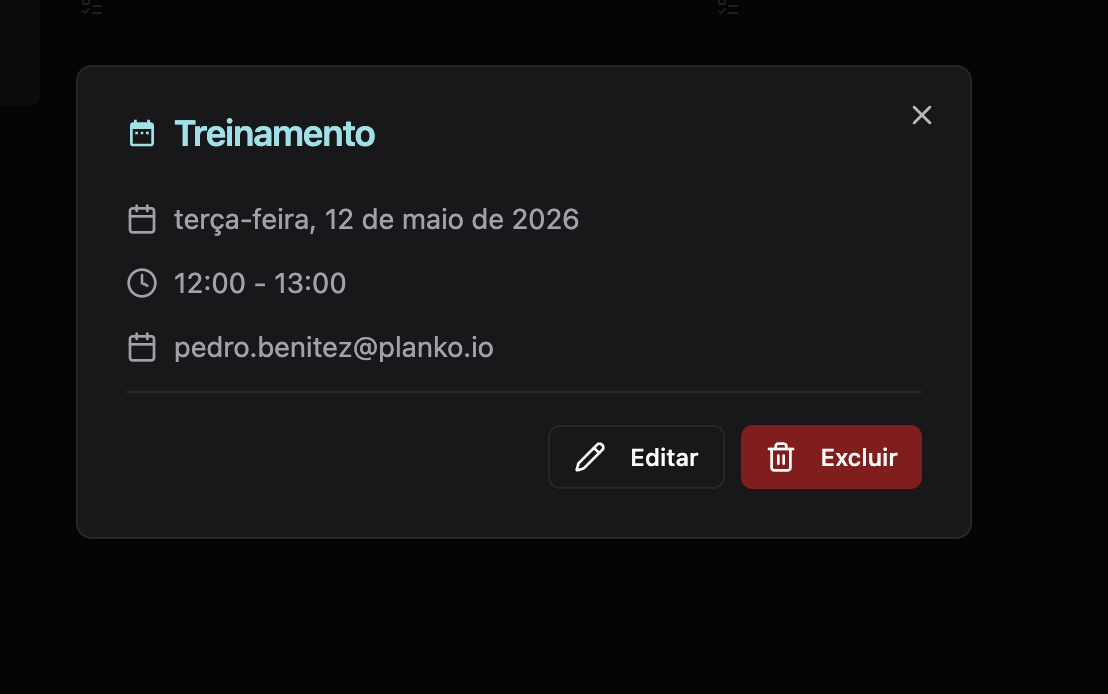
- Clique no evento para abrir o painel de detalhes
- Edite os campos desejados: título, descrição, data, horário, convidados ou recorrência
- Salve as alterações — elas serão sincronizadas instantaneamente com o Google Calendar
Passo 4: Exclua um evento
- Abra o evento no painel de detalhes
- Clique em "Excluir"
- Para eventos recorrentes, escolha o escopo da exclusão: somente este, este e os seguintes, ou todos
- Confirme — o evento será removido do Google Calendar imediatamente
Passo 5: Gerencie convidados
- Abra o evento no Planko
- Na seção de convidados, adicione novos participantes digitando o e-mail
- Para remover, clique no ícone ao lado do nome do convidado
- Salve — o Google Calendar envia automaticamente os convites ou notificações de cancelamento
5. Gerenciamento de eventos recorrentes
Eventos recorrentes são uma das áreas onde a integração CRUD do Google Calendar no Planko realmente brilha. Gerenciar recorrência diretamente no Google Calendar pode ser confuso, especialmente quando você quer alterar apenas algumas ocorrências futuras sem afetar o histórico passado.
No Planko, o controle de recorrência é intuitivo e transparente. Ao editar ou excluir um evento recorrente, você sempre vê três opções claras:
Somente este evento
Ideal quando uma única ocorrência precisa ser diferente. Por exemplo, sua reunião semanal de segunda-feira precisa ser movida para terça nesta semana específica. Você edita apenas esta ocorrência, e todas as outras segundas-feiras continuam inalteradas.
Este e todos os seguintes
Use quando algo mudou de forma permanente a partir de agora. Por exemplo, sua aula de inglês que era às 18h agora passa a ser às 19h. Ao escolher "este e todos os seguintes", todas as aulas futuras são atualizadas, mas as passadas mantêm o horário original no histórico.
Todos os eventos
Para mudanças globais na série. Se o nome da reunião mudou, por exemplo, faz sentido atualizar todas as ocorrências — passadas e futuras — de uma vez.
Na prática: Digamos que você tem uma reunião de equipe toda quarta-feira às 14h. O gestor decide que a partir da próxima semana será às 15h. Você abre a próxima ocorrência no Planko, altera o horário para 15h e escolhe "Este e todos os seguintes". Pronto — todas as quartas futuras passam para 15h, e o histórico de reuniões passadas permanece com o horário original.
Essa mesma lógica se aplica à exclusão. Se uma série de eventos recorrentes não faz mais sentido, você pode excluir apenas a ocorrência atual, cancelar todas as futuras ou eliminar toda a série — sempre com clareza sobre o impacto de cada escolha.
6. Casos de uso práticos
A integração CRUD do Google Calendar no Planko beneficia diferentes perfis de usuários. Veja como diferentes pessoas aproveitam essa funcionalidade no dia a dia:
Freelancers e autônomos
Freelancers costumam gerenciar múltiplos clientes com reuniões em horários variados. Com o CRUD no Planko, é possível:
- Remarcar calls com clientes sem abrir o Google Calendar — basta arrastar ou editar o evento no Planko
- Cancelar reuniões e imediatamente usar o tempo liberado para alocar tarefas de projetos
- Adicionar participantes em reuniões de kickoff diretamente da interface onde você organiza o projeto
- Visualizar entregas e reuniões juntas para evitar conflitos de agenda
Equipes e times
Para quem trabalha em equipe, a sincronização bidirecional garante que todos estejam na mesma página:
- Reuniões de sprint que mudam de horário podem ser atualizadas por qualquer membro da equipe
- Eventos de onboarding de novos colaboradores podem ser criados e gerenciados dentro do fluxo de trabalho
- Daily standups que precisam de ajuste sazonal (ex: horário de verão) podem ser atualizados em lote
- Retrospectivas e demos podem ser facilmente remarcadas quando há conflitos com entregas
Estudantes
Estudantes que usam o Google Calendar para aulas e o Planko para organizar estudos agora têm tudo integrado:
- Aulas canceladas podem ser excluídas ou remarcadas diretamente, liberando tempo para estudo
- Grupos de estudo podem ter participantes adicionados sem trocar de app
- Provas e trabalhos ficam visíveis junto com os horários de aula para melhor planejamento
- Monitorias com horários variáveis podem ser ajustadas semanalmente sem complicação
Se você combina o Google Calendar com funcionalidades como tags coloridas e o quadro Kanban do Planko, consegue uma visão completa e organizada de todos os seus compromissos e tarefas.
7. Dicas e boas práticas
Para aproveitar ao máximo a integração CRUD do Google Calendar no Planko, considere estas dicas:
Banner de reautenticação: Se você vir um banner pedindo para reconectar o Google Calendar, não ignore. Ele aparece quando as permissões atuais não incluem edição e exclusão. Ao reconectar, você desbloqueia todas as funcionalidades CRUD. O processo leva menos de 30 segundos.
Escolha os calendários certos
Não precisa sincronizar todos os calendários da sua conta Google. Selecione apenas os que são relevantes para seu planejamento no Planko. Calendários de feriados, por exemplo, podem poluir sua visão sem agregar valor para a gestão de tarefas.
Use a edição de recorrência com consciência
Ao alterar eventos recorrentes, sempre leia com atenção as três opções apresentadas. A escolha errada pode afetar toda a série de eventos. Na dúvida, comece com "Somente este evento" — é a opção mais segura e pode ser ampliada depois se necessário.
Convidados e notificações
Lembre-se de que ao adicionar ou remover convidados pelo Planko, o Google Calendar envia notificações automáticas para os participantes. Se você está apenas organizando internamente e não quer notificar os convidados, é melhor fazer a alteração diretamente no Google Calendar onde há a opção de não enviar notificações.
Combine com o planejamento semanal
O melhor momento para usar o CRUD de eventos é durante seu planejamento semanal. Reserve 15 minutos no início da semana para revisar seus eventos do Google Calendar no Planko, remarcar o que mudou, excluir o que não faz mais sentido e ajustar recorrências. Isso garante que sua semana esteja sempre atualizada e organizada.
Aproveite a visão mensal
A visão mensal do Planko é excelente para ter uma perspectiva ampla de como seus eventos do Google Calendar estão distribuídos ao longo do mês. Use essa visão para identificar semanas sobrecarregadas e redistribuir compromissos antes que se tornem um problema.
- Revise semanalmente — atualize eventos no Planko durante o planejamento da semana
- Use tags para categorizar — combine eventos do Google Calendar com tags do Planko para filtrar por contexto
- Mantenha as permissões atualizadas — se o banner de reautenticação aparecer, reconecte imediatamente
- Aproveite as três visões — use a visão diária para foco, semanal para planejamento e mensal para visão estratégica
- Cuidado com exclusões em massa — ao excluir "todos os eventos" de uma série recorrente, a ação não pode ser desfeita no Planko (mas pode ser revertida no Google Calendar via "desfazer")
Conclusão
O CRUD completo de eventos do Google Calendar no Planko representa um salto significativo na forma como você gerencia sua agenda. Não se trata apenas de conveniência — é sobre eliminar a fricção que separa suas tarefas dos seus compromissos, criar um fluxo de trabalho contínuo e reduzir a carga cognitiva de manter múltiplas ferramentas sincronizadas manualmente.
Com a capacidade de editar títulos e horários, gerenciar convidados, controlar recorrência com escopo preciso e excluir eventos — tudo dentro do Planko — você ganha tempo, reduz erros e mantém o foco no que realmente importa: executar suas tarefas e alcançar seus objetivos.
A integração bidirecional garante que, independentemente de onde a alteração foi feita, tudo está sempre atualizado. Seja no computador, no celular ou no tablet, sua agenda é uma só.
Quer experimentar o gerenciamento completo de eventos do Google Calendar? Acesse o Planko e conecte sua conta Google para começar a editar eventos sem sair do app. Se você já é usuário, basta reconectar o Google Calendar para desbloquear as novas permissões de edição e exclusão.
Perguntas Frequentes
Posso editar eventos do Google Calendar diretamente no Planko?
Sim! Com a integração CRUD do Google Calendar no Planko, você pode editar título, descrição, horário, convidados e recorrência de qualquer evento diretamente pela interface do Planko. As alterações são sincronizadas automaticamente com o Google Calendar em tempo real, aparecendo instantaneamente em todos os dispositivos conectados à sua conta Google.
Como funciona a exclusão de eventos recorrentes no Planko?
Ao excluir um evento recorrente do Google Calendar pelo Planko, você pode escolher entre três opções: excluir apenas esta ocorrência, esta e todas as futuras, ou todas as ocorrências do evento. Isso garante controle total sobre a série de eventos, exatamente como no Google Calendar nativo, mas sem precisar trocar de aplicativo.
Preciso reconectar minha conta do Google para usar o CRUD de eventos?
Se você já conectou o Google Calendar ao Planko antes desta atualização, pode ser necessário reconectar para conceder as novas permissões de edição e exclusão. O Planko exibe um banner de reautenticação quando detecta que as permissões atuais são insuficientes. Basta clicar no banner, autorizar e pronto — o processo leva menos de 30 segundos.
O CRUD de eventos do Google Calendar funciona no plano gratuito?
A integração com o Google Calendar, incluindo a visualização, edição e exclusão de eventos, é um recurso Premium do Planko. Usuários do plano gratuito podem fazer upgrade para acessar essa e outras funcionalidades avançadas de produtividade, como tarefas recorrentes, tags coloridas e quadro Kanban.
As alterações feitas no Planko aparecem no Google Calendar?
Sim, todas as alterações feitas em eventos do Google Calendar pelo Planko são sincronizadas em tempo real. Se você editar o título, alterar o horário, adicionar um convidado ou excluir um evento no Planko, a mudança aparece instantaneamente no Google Calendar e em todos os dispositivos conectados à mesma conta Google.
Pronto para gerenciar sua agenda sem sair do Planko?
Junte-se a milhares de usuários que já organizam tarefas e eventos em um só lugar.
Começar agora