
Kanban Multi-Boards: Crie Múltiplos Quadros no Planko
Índice
Kanban Multi-Boards permite que você crie múltiplos quadros independentes no Planko, organizando suas tarefas por projeto, área ou qualquer contexto que faça sentido para o seu fluxo de trabalho. Se você já sentiu que um único quadro Kanban não era suficiente para separar demandas de naturezas diferentes, este recurso foi feito para resolver exatamente esse problema. Veja também comentários em tarefas. Veja também tutoriais em vídeo do Planko. Veja também nova interface do Planko.
O cenário é comum: você trabalha com projetos paralelos, precisa separar tarefas pessoais das profissionais, ou gerencia áreas completamente distintas dentro de uma equipe. Colocar tudo em um único board gera confusão visual, dificulta a priorização e mistura contextos que deveriam estar separados. O resultado é um quadro sobrecarregado onde ninguém consegue ter uma visão clara do que realmente importa em cada frente de trabalho.
O Kanban do Planko resolve isso com o recurso de Multi-Boards: a possibilidade de criar quantos quadros você precisar, cada um com suas próprias colunas, tarefas e organização. Troque entre boards com um clique, mova tarefas de um para outro e mantenha cada contexto de trabalho visualmente separado e organizado.
Neste artigo, vamos explorar em detalhe o que são os Kanban Multi-Boards, por que eles transformam a forma como você organiza tarefas, como criar e gerenciar boards no Planko e as melhores práticas para aproveitar ao máximo esse recurso.
Organize suas tarefas em múltiplos quadros Kanban
Crie boards independentes para cada projeto, área ou contexto. Separe o que precisa estar separado e tenha clareza total do seu fluxo de trabalho. Experimente o Planko gratuitamente.
Começar agora1. O Que São Kanban Multi-Boards?
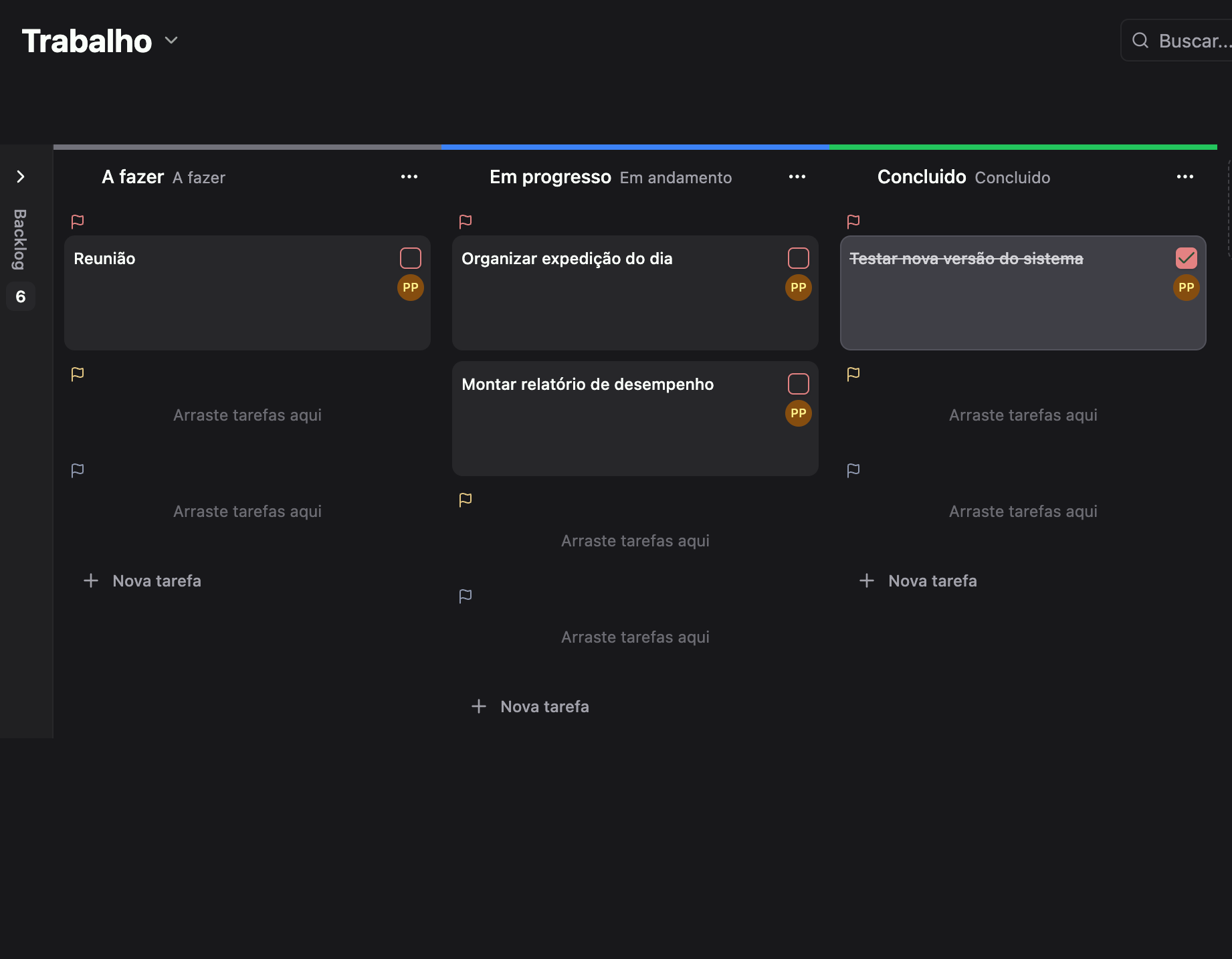
O método Kanban foi originalmente desenvolvido pela Toyota como um sistema de sinalização visual para gerenciar fluxos de produção. Na sua essência, o Kanban usa um quadro com colunas que representam estágios de um processo — como "A Fazer", "Em Progresso" e "Concluído" — onde cartões (tarefas) se movem da esquerda para a direita conforme avançam no fluxo. É uma abordagem visual, intuitiva e amplamente adotada por equipes de todos os tamanhos e setores.
Tradicionalmente, ferramentas de gestão oferecem um único quadro Kanban por projeto ou workspace. Isso funciona bem quando todas as tarefas pertencem a um mesmo contexto, mas se torna limitante quando a realidade é mais complexa. É aqui que entram os Kanban Multi-Boards.
Kanban Multi-Boards é a capacidade de criar e gerenciar múltiplos quadros Kanban independentes dentro do mesmo workspace no Planko. Cada board funciona como um universo próprio: possui suas colunas, suas tarefas, seu backlog e sua organização visual. Você pode criar um board para cada projeto, para cada área de responsabilidade, para cada cliente ou para qualquer categorização que faça sentido na sua rotina.
Como funciona na prática
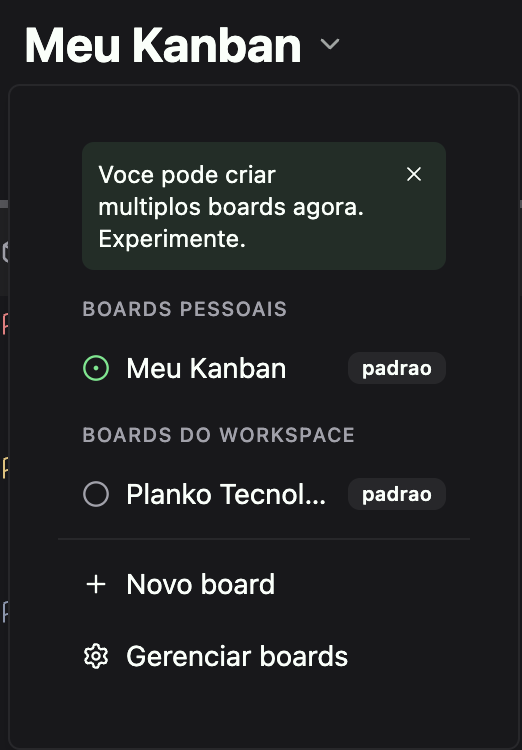
No Planko, quando você acessa a visão Kanban, encontra um seletor de boards que permite alternar entre seus quadros com um clique. Cada board mantém seu estado independente: as tarefas que estão no board "Operações" são completamente separadas das tarefas do board "Marketing", por exemplo. Não há confusão visual nem sobreposição de contextos.
Pense nos multi-boards como pastas temáticas para seus quadros Kanban. Assim como você não colocaria todos os documentos de todos os projetos em uma única pasta, não faz sentido empilhar todas as tarefas de todas as frentes de trabalho em um único quadro. A separação por boards cria clareza, foco e organização.
Analogia prática: Imagine que você tem uma mesa de trabalho física. Se colocasse todas as tarefas de todos os projetos em uma única pilha, seria impossível encontrar algo rapidamente. Os multi-boards funcionam como gavetas organizadas: cada uma contém exatamente o que pertence àquele contexto, e você abre apenas a que precisa no momento.
Diferença entre boards e colunas
É importante não confundir boards com colunas. As colunas são os estágios dentro de um board (por exemplo, "Backlog", "Em Progresso", "Revisão", "Concluído"). Já os boards são quadros completamente separados, cada um com seu próprio conjunto de colunas. Você pode ter um board "Desenvolvimento" com colunas técnicas e um board "Comercial" com colunas voltadas para o funil de vendas — cada um configurado de acordo com seu fluxo específico.
2. Por Que Usar Múltiplos Boards?
A decisão de usar múltiplos boards surge naturalmente quando um único quadro Kanban começa a ficar sobrecarregado ou quando tarefas de contextos diferentes se misturam de forma confusa. Mas os benefícios vão além da simples separação visual. Segundo a Atlassian, uma das principais vantagens do Kanban é a visibilidade do trabalho — e essa visibilidade se deteriora quando um board acumula tarefas demais de contextos diferentes.
Separar "Trabalho" e "Pessoal"
Se você usa o Planko tanto para tarefas profissionais quanto pessoais, ter um board para cada contexto é fundamental. No board "Trabalho", você organiza entregas, reuniões e projetos profissionais. No board "Pessoal", ficam as tarefas de casa, compromissos familiares, objetivos pessoais e hobbies. Quando abre o Kanban no horário de trabalho, vê apenas o que precisa ver. Quando abre no fim de semana, o contexto muda automaticamente.
Essa separação não é apenas organizacional — é psicológica. Estudos sobre produtividade mostram que a "troca de contexto" (context switching) é um dos maiores desperdiçadores de energia mental. Quando suas tarefas pessoais estão visualmente misturadas com as profissionais, seu cérebro precisa constantemente filtrar o que é relevante no momento. Com boards separados, esse esforço cognitivo desaparece.
Projetos paralelos com focos distintos
Equipes que trabalham em múltiplos projetos simultaneamente se beneficiam enormemente de boards separados. Considere uma equipe de produto que gerencia três frentes paralelas:
- Board "Operações": tarefas recorrentes de manutenção, infraestrutura e suporte interno — com colunas como "Pendente", "Em Andamento" e "Resolvido"
- Board "Bugs": rastreamento e correção de problemas reportados — com colunas como "Triagem", "Investigação", "Correção" e "Validado"
- Board "Planejamento Q2": features e melhorias planejadas para o trimestre — com colunas como "Backlog", "Especificação", "Desenvolvimento", "QA" e "Lançado"
Cada board tem um fluxo diferente porque cada tipo de trabalho tem etapas diferentes. Tentar colocar bugs, operações e features planejadas no mesmo board com as mesmas colunas simplesmente não funciona — o fluxo de correção de um bug é fundamentalmente diferente do fluxo de desenvolvimento de uma feature nova.
Visibilidade focada e menos ruído
Com múltiplos boards, quando você abre um board específico, vê apenas as tarefas daquele contexto. Não há distrações com cartões de outros projetos competindo pela sua atenção. Isso é especialmente valioso em reuniões de equipe: ao revisar o andamento de um projeto, você abre apenas o board correspondente e toda a discussão se concentra no que é relevante, sem poluição visual.
Autonomia para cada área
Em organizações maiores, diferentes departamentos ou áreas costumam ter necessidades distintas de organização. O time de marketing pode preferir colunas baseadas no funil de campanhas, enquanto o time de engenharia trabalha com colunas de ciclo de desenvolvimento. Com multi-boards, cada área tem a liberdade de configurar seu quadro da forma que melhor atende seu processo, sem impactar a organização das outras áreas.
3. Como Criar um Novo Board no Planko
Criar um novo board no Planko é um processo simples e rápido. Siga o passo a passo abaixo para adicionar um novo quadro Kanban ao seu workspace.
Passo 1: Acesse a visão Kanban
Navegue até a visão Kanban do Planko. Você pode acessá-la pelo menu lateral, clicando no ícone de Kanban, ou alternando a visão na barra superior. Se já estiver na visão de planner semanal ou agenda, basta trocar para a visão Kanban.
Passo 2: Abra o seletor de boards
No topo da visão Kanban, você encontrará o nome do board atual. Clique nele para abrir o seletor de boards, que mostra todos os boards existentes no workspace e a opção de criar um novo.
Passo 3: Clique em "Criar novo board"
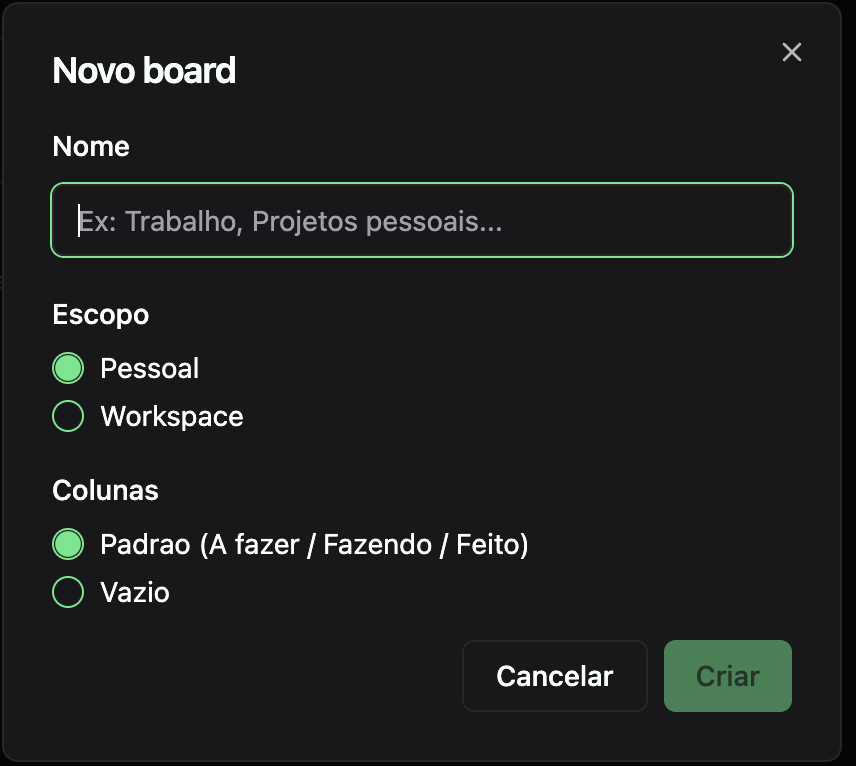
No seletor de boards, clique no botão ou opção "Criar novo board". Um campo de texto aparecerá para que você insira o nome do novo quadro. Escolha um nome descritivo que deixe claro o propósito do board — por exemplo, "Marketing Q3", "Bugs Produção" ou "Projetos Pessoais".
Passo 4: Configure o board
Após criar o board, ele aparecerá com as colunas padrão do Kanban. Você pode personalizá-las conforme o fluxo de trabalho daquele contexto específico — adicionar novas colunas, renomear as existentes ou reordená-las. O board é criado vazio, pronto para receber suas primeiras tarefas.
Passo 5: Comece a adicionar tarefas
Com o board criado e configurado, você já pode começar a adicionar tarefas. Crie novas tarefas diretamente no board ou mova tarefas existentes de outros boards para este novo quadro. Em poucos minutos, seu novo board estará funcional e pronto para uso.
Dica rápida: Não precisa criar todos os boards de uma vez. Comece com o que faz sentido agora e adicione novos boards conforme novas necessidades surgirem. É mais eficiente criar um board quando você identifica que um contexto de trabalho precisa de separação do que tentar prever todos os boards que vai precisar no futuro.
4. Gerenciando Seus Boards
Depois de criar seus boards, você precisará gerenciá-los ao longo do tempo. O Planko oferece ferramentas simples para manter sua estrutura de boards organizada e atualizada conforme suas necessidades evoluem.
Renomear um board
Para renomear um board existente, acesse o seletor de boards e clique no ícone de edição ao lado do nome do board que deseja renomear. Digite o novo nome e confirme. A mudança é instantânea e reflete em todo o workspace — todos os membros da equipe verão o novo nome imediatamente.
Renomear boards é útil quando o escopo de um projeto muda ou quando você percebe que o nome original não reflete mais o conteúdo do quadro. Um board chamado "Projeto Alpha" pode se tornar "Manutenção Plataforma" quando o projeto é concluído mas o board continua sendo usado para tarefas de manutenção.
Definir um board padrão
O board padrão é aquele que aparece automaticamente quando você acessa a visão Kanban. No Planko, você pode definir qual board será o padrão, garantindo que o quadro que você mais usa esteja sempre disponível assim que abrir o Kanban, sem precisar navegar pelo seletor.
Para definir o board padrão, abra o seletor de boards e procure a opção de configurações do board desejado. Selecione "Definir como padrão" e pronto. Na próxima vez que acessar o Kanban, esse board será carregado automaticamente.
Excluir um board
Quando um board não é mais necessário — porque um projeto foi concluído ou porque você reorganizou suas tarefas em outros quadros — é possível excluí-lo. Ao excluir um board, todas as tarefas que estavam nele são automaticamente movidas para o backlog do board padrão. Dessa forma, nenhuma tarefa é perdida no processo.
A exclusão de boards requer confirmação para evitar acidentes. O Planko exibe um aviso informando quantas tarefas serão movidas para o board padrão antes de confirmar a exclusão. Isso garante que você tenha visibilidade total do impacto antes de tomar a decisão.
Atenção: Não é possível excluir o board padrão. Se você quiser excluir um board que atualmente é o padrão, primeiro defina outro board como padrão e depois exclua o anterior. Isso garante que sempre exista pelo menos um board ativo no workspace.
5. Mover Tarefas Entre Boards
Uma das funcionalidades mais importantes dos multi-boards é a capacidade de mover tarefas de um board para outro. Isso é essencial quando uma tarefa muda de contexto, quando você reorganiza sua estrutura de boards ou quando uma tarefa foi criada no board errado por engano.
Via menu de contexto
A forma mais direta de mover uma tarefa entre boards é pelo menu de contexto. Clique com o botão direito (ou toque longo no mobile) sobre o cartão da tarefa no Kanban para abrir o menu de contexto. Selecione a opção "Mover para board" e escolha o board de destino na lista que aparece. A tarefa é transferida instantaneamente para o backlog do board selecionado.
Via painel de detalhes da tarefa
Outra forma de mover tarefas é através do painel de detalhes. Ao abrir uma tarefa, você encontra a informação de qual board ela pertence. Clique nesse campo para alterá-lo, selecionando o board de destino. Essa abordagem é útil quando você está revisando os detalhes de uma tarefa e percebe que ela deveria estar em outro board.
O que acontece ao mover uma tarefa
Quando uma tarefa é movida entre boards, ela mantém todas as suas informações intactas: título, descrição, comentários, anexos, responsáveis, datas e prioridade. A única mudança é o board ao qual ela pertence. A tarefa é inserida na primeira coluna (backlog) do board de destino, a partir de onde você pode arrastá-la para a coluna apropriada.
É importante notar que mover uma tarefa entre boards não gera notificações adicionais para os membros da equipe — a mudança acontece silenciosamente. Se você deseja comunicar a mudança, pode usar um comentário na tarefa para explicar o motivo da movimentação, opcionalmente mencionando os membros relevantes com @nome.
Movimentação em lote
Para situações onde você precisa mover várias tarefas de uma vez — como ao reorganizar boards ou ao encerrar um projeto — o Planko permite selecionar múltiplas tarefas e movê-las em lote para outro board. Isso economiza tempo considerável em comparação com mover tarefa por tarefa manualmente.
Organize cada projeto no seu próprio quadro
Com Kanban Multi-Boards, cada frente de trabalho tem seu espaço dedicado. Crie, gerencie e alterne entre boards sem perder o foco. Experimente o Planko com sua equipe.
Começar agora6. Boards em Equipe: Organize Seu Workspace
O recurso de multi-boards ganha uma dimensão extra quando usado em contexto de equipe. Em um workspace compartilhado, os boards se tornam espaços de trabalho colaborativos onde todos os membros da equipe podem visualizar, adicionar e mover tarefas de acordo com suas responsabilidades.
Boards compartilhados para toda a equipe
No modo equipe do Planko, todos os boards criados no workspace são visíveis para todos os membros. Isso significa que quando um admin cria um board "Sprint 12", todos os membros da equipe podem acessá-lo, ver as tarefas e trabalhar nelas. A visibilidade compartilhada garante alinhamento e transparência sobre o trabalho que está sendo feito em cada frente.
Permissões por papel (role)
Para manter a organização consistente, o Planko implementa permissões diferenciadas por papel no workspace:
- Admins e Managers: podem criar novos boards, renomear boards existentes, definir o board padrão e excluir boards. Têm controle total sobre a estrutura organizacional dos quadros Kanban.
- Membros regulares: podem visualizar todos os boards, adicionar tarefas, mover tarefas entre colunas dentro de um board e mover tarefas entre boards. Não podem alterar a estrutura dos boards em si (criar, renomear ou excluir).
Essa divisão de permissões é fundamental para evitar que a estrutura de boards fique caótica em equipes maiores. Sem controle, qualquer membro poderia criar boards temporários, renomear boards sem consultar a equipe ou excluir boards acidentalmente — o que criaria confusão e perda de organização.
Organizando o workspace com boards temáticos
Para equipes, a recomendação é criar boards que reflitam as grandes frentes de trabalho ou os processos principais da equipe. Alguns exemplos de organização:
- Por projeto: "Redesign Website", "Migração Backend", "App Mobile v2" — cada projeto com seu próprio board e fluxo de colunas
- Por tipo de trabalho: "Features", "Bugs", "Suporte", "Infraestrutura" — separando naturezas diferentes de trabalho que coexistem na mesma equipe
- Por sprint ou ciclo: "Sprint Atual", "Backlog Global", "Ice Box" — organizando tarefas por temporalidade e prioridade
- Por cliente (para agências): "Cliente A", "Cliente B", "Projetos Internos" — separando as demandas de cada cliente
A escolha da estrutura depende do tamanho da equipe, do tipo de trabalho e da cultura organizacional. O importante é que os boards reflitam separações reais no fluxo de trabalho — se duas frentes nunca se misturam e têm fluxos diferentes, provavelmente merecem boards separados.
Boards e a gestão de equipes
Para gestores que usam o recurso de gestão de equipes no Planko, os multi-boards complementam a visibilidade de acompanhamento. Enquanto o painel de gestão mostra uma visão consolidada de todos os membros e suas tarefas, os boards organizam o trabalho por contexto. Juntos, esses recursos criam um sistema completo de gestão visual onde tanto a visão por pessoa quanto a visão por projeto estão sempre acessíveis.
7. Dicas e Boas Práticas
Ter a possibilidade de criar múltiplos boards é poderoso, mas como qualquer ferramenta de organização, funciona melhor quando usado com critério. Aqui estão as principais dicas para aproveitar ao máximo os multi-boards sem criar complexidade desnecessária.
Regra de ouro: Crie um board quando houver uma separação real de contexto ou fluxo. Se duas categorias de tarefas compartilham as mesmas colunas, os mesmos responsáveis e o mesmo ciclo de vida, provavelmente podem coexistir no mesmo board. Se têm fluxos diferentes, responsáveis diferentes ou são revisadas em momentos diferentes, merecem boards separados.
Mantenha o número de boards gerenciável
Embora não haja limite técnico para a quantidade de boards, na prática é melhor manter um número que você consiga acompanhar regularmente. Um bom indicador: se você tem boards que não abre há semanas, provavelmente eles deveriam ser consolidados ou arquivados. Para a maioria dos usuários individuais, entre 2 e 5 boards é o ponto ideal. Para equipes, entre 3 e 8 boards costuma funcionar bem.
Nomeie boards de forma descritiva
O nome do board deve comunicar imediatamente seu propósito. Evite nomes genéricos como "Board 1" ou "Novo". Prefira nomes que qualquer membro da equipe entenderia: "Bugs Produção", "Campanha Black Friday", "Onboarding Novos Clientes". Um bom nome economiza tempo de todos e evita que tarefas sejam criadas no board errado.
Revise e limpe periodicamente
Estabeleça uma rotina (semanal ou quinzenal) de revisão dos seus boards. Verifique se existem boards que não estão mais sendo usados, se tarefas concluídas há muito tempo podem ser arquivadas e se a distribuição de tarefas entre boards ainda faz sentido. Boards "mortos" — cheios de tarefas antigas e sem movimentação — são ruído organizacional que prejudica a visibilidade.
Use o board padrão como seu quadro principal
Configure como board padrão aquele que você acessa com mais frequência. Isso elimina o passo extra de navegar pelo seletor toda vez que abrir o Kanban. Para a maioria das pessoas, o board padrão é o do projeto principal ou o board de tarefas do dia a dia.
Combine boards com colunas personalizadas
O poder dos multi-boards se multiplica quando cada board tem colunas personalizadas para seu fluxo específico. O board de "Bugs" pode ter colunas como "Reportado", "Reproduzido", "Em Correção" e "Validado", enquanto o board de "Conteúdo" pode ter "Pauta", "Redação", "Revisão", "Publicado". Essa personalização por board é o que torna o Kanban realmente eficiente para fluxos de trabalho diversos.
Documente a estrutura para a equipe
Em contextos de equipe, é útil ter uma convenção clara sobre o propósito de cada board. Uma simples descrição em um documento compartilhado — ou mesmo no nome do board — ajuda novos membros a entender rapidamente onde criar e buscar tarefas. "Bugs: problemas reportados por clientes ou detectados internamente" é mais útil do que apenas "Bugs".
Não duplique tarefas entre boards
Resista à tentação de colocar a mesma tarefa em dois boards diferentes. Se uma tarefa envolve dois contextos, escolha o board principal e use comentários ou etiquetas para referenciar o outro contexto. Duplicar tarefas entre boards cria inconsistência — quando uma cópia é atualizada, a outra fica desatualizada, gerando confusão sobre o real status do trabalho.
Conclusão
Kanban Multi-Boards é um recurso que resolve um problema real e frequente na organização de tarefas: a impossibilidade de separar contextos diferentes dentro de um único quadro. Com a capacidade de criar múltiplos boards independentes, o Planko permite que você organize cada projeto, área ou tipo de trabalho no seu próprio espaço visual, com colunas e fluxos personalizados.
Os benefícios são claros e imediatos: menos poluição visual, maior foco em cada contexto, fluxos de trabalho adaptados a cada tipo de tarefa e uma organização que escala naturalmente conforme seus projetos crescem. Para equipes, os multi-boards adicionam uma camada de organização que complementa a gestão de pessoas e projetos, criando um workspace onde cada frente de trabalho tem visibilidade e estrutura próprias.
A implementação é simples — criar um novo board leva segundos — mas o impacto na clareza e produtividade é significativo. Quando cada contexto tem seu espaço e cada tipo de trabalho segue seu fluxo natural, a capacidade de execução da equipe aumenta porque a energia que antes era gasta filtrando informação agora é direcionada para o trabalho em si.
Se você sente que seu quadro Kanban atual está sobrecarregado ou que precisa de separação entre diferentes frentes de trabalho, os multi-boards são a solução natural. Acesse o Planko, abra a visão Kanban e crie seu primeiro board adicional. A organização visual do seu trabalho vai melhorar imediatamente. Explore também o guia completo de Kanban no Planko para tirar o máximo proveito de todas as funcionalidades disponíveis.
Perguntas Frequentes
Posso criar quantos boards eu quiser?
Sim, não há limite de boards no Planko. Você pode criar quantos quadros Kanban precisar para organizar suas tarefas por projeto, área, contexto ou qualquer critério que faça sentido para o seu fluxo de trabalho. Cada board funciona de forma independente, com suas próprias colunas, backlog e tarefas. A recomendação prática é manter um número que você consiga acompanhar regularmente — entre 2 e 5 boards para uso individual, e entre 3 e 8 para equipes.
O que acontece com as tarefas quando excluo um board?
Todas as tarefas são movidas para o backlog do board padrão. Nenhuma tarefa é perdida ao excluir um board — elas são automaticamente transferidas para garantir que nenhum trabalho desapareça. O Planko exibe um aviso antes da exclusão informando quantas tarefas serão movidas, para que você tenha total visibilidade do impacto. Após a transferência, você pode redistribuir as tarefas para outros boards conforme necessário ou mantê-las no board padrão.
Membros da equipe podem criar boards no workspace?
Apenas admins e managers podem criar, renomear e excluir boards no workspace da equipe. Membros regulares podem visualizar e trabalhar em todos os boards disponíveis — incluindo adicionar tarefas, mover tarefas entre colunas e mover tarefas entre boards. A restrição de criação e gestão de boards a cargos administrativos existe para manter a organização consistente e evitar proliferação descontrolada de quadros em equipes maiores.
Kanban Multi-Boards está disponível no plano gratuito?
Sim, todos os usuários podem criar e usar múltiplos boards no Kanban do Planko, tanto no plano gratuito quanto no Premium. O recurso de multi-boards é parte fundamental da experiência Kanban e está disponível sem restrições de plano. Tanto usuários individuais no modo pessoal quanto equipes no modo equipe têm acesso completo à funcionalidade de criação, gerenciamento e alternância entre múltiplos boards.
Pronto para organizar suas tarefas em múltiplos quadros?
Junte-se a milhares de profissionais e equipes que já usam Kanban Multi-Boards no Planko para separar contextos, ganhar foco e aumentar a produtividade.
Começar agora