
Planko no ChatGPT e no Claude: Conecte suas Tarefas
📋 Índice
- 1. O que é a integração do Planko com Claude e ChatGPT
- 2. Por que trazer suas tarefas para dentro da conversa
- 3. Como conectar: passo a passo no Claude e no ChatGPT
- 4. O que você pode pedir ao assistente
- 5. Casos de uso no dia a dia
- 6. Dicas para tirar o máximo da integração
- 7. Perguntas Frequentes
- 8. Conclusão
O Planko agora funciona dentro do ChatGPT e do Claude: com a nova Integração com Claude e ChatGPT, você conecta sua conta uma única vez e passa a consultar, criar, editar e concluir tarefas, notas e notas adesivas do Planko conversando com o assistente de IA que já usa todos os dias.
TL;DR - Resumo Rápido
-
A integração é um conector remoto (MCP) com login OAuth: você cola a
URL
https://api.planko.io/mcpno Claude ou no ChatGPT, entra na sua conta Planko e clica em Permitir. - O assistente lista, mostra, cria, edita, conclui e exclui tarefas, notas e notas adesivas — e pode sugerir tarefas para você aceitar ou recusar no Planko.
- Funciona na web, no desktop e no celular, sem instalar nada. Você vê e revoga as conexões na página Integrações.
- Disponível para assinantes do Planko Premium.
Se você usa o ChatGPT ou o Claude para escrever e-mails, resumir reuniões ou pensar um plano, já conhece a cena: a conversa termina com uma lista ótima de próximos passos… que fica presa na janela do chat. Para virar compromisso de verdade, alguém precisa copiar item por item para o app de tarefas, escolher datas, colocar prioridade. Na prática, metade se perde no caminho.
A integração lançada hoje, 13 de outubro de 2026, acaba com esse copia e cola. O assistente passa a enxergar o seu Planko — e a agir nele, quando você pede. Neste guia você vai entender o que é a integração, como conectar em poucos minutos no Claude e no ChatGPT, o que dá para pedir (do básico ao avançado) e como aproveitar no dia a dia.
Leve o Planko para dentro do seu assistente de IA
Crie sua conta, assine o Premium e conecte o ChatGPT ou o Claude em poucos minutos.
Criar minha conta1. O que é a integração do Planko com Claude e ChatGPT
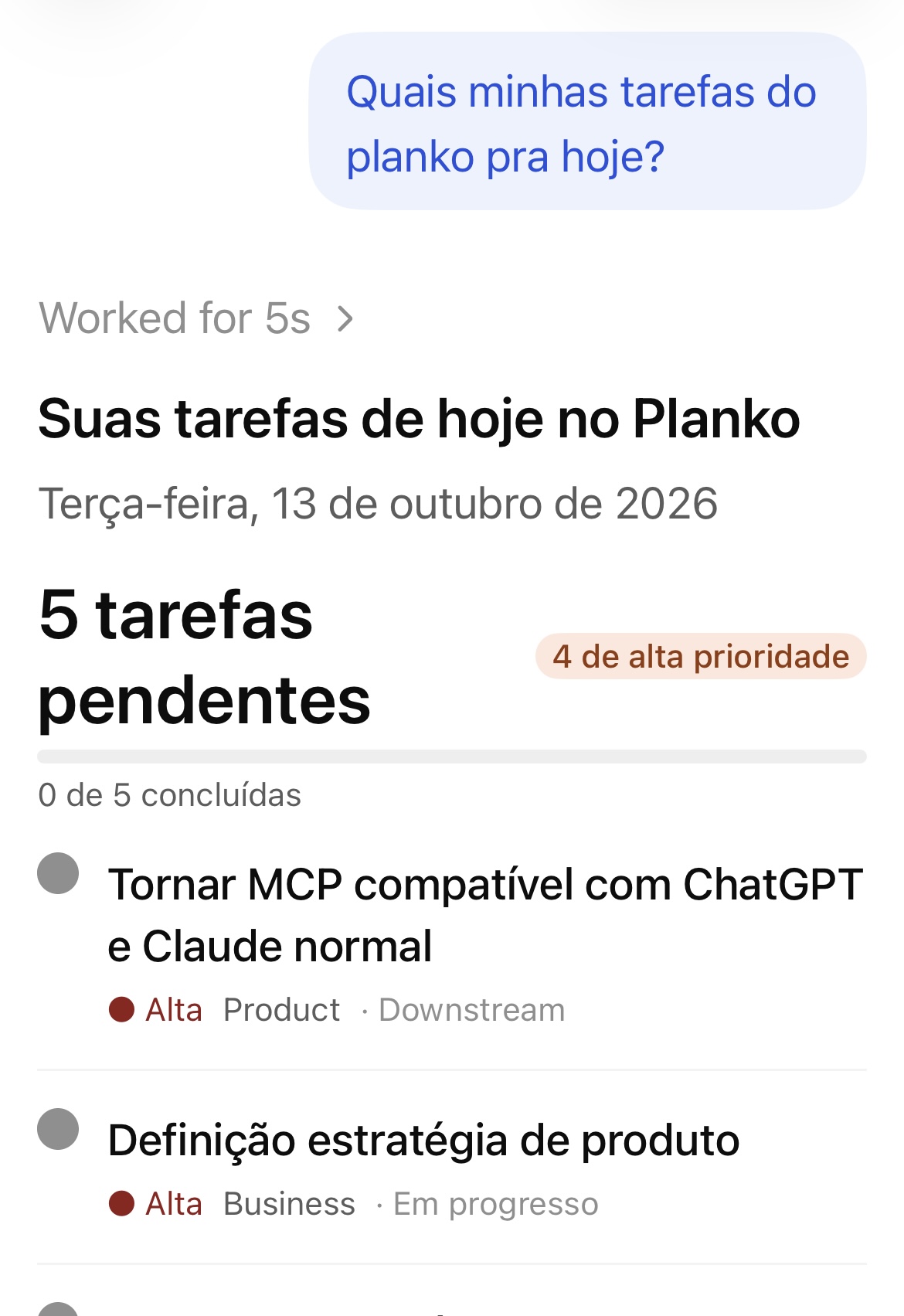
Resposta direta: a Integração com Claude e ChatGPT é um conector que dá ao assistente de IA acesso à sua conta Planko, com a sua autorização. Depois de conectado, você pede em linguagem natural — "o que tenho para hoje?", "cria uma tarefa para sexta às 10h" — e o assistente consulta ou altera suas tarefas, notas e notas adesivas no Planko.
Por baixo, a integração usa o
Model Context Protocol (MCP), um padrão aberto criado para conectar assistentes de IA a
ferramentas e dados externos (a
Wikipédia tem um resumo do protocolo). O Planko oferece um conector MCP remoto: ele roda
nos servidores do Planko, em https://api.planko.io/mcp, e o
Claude e o ChatGPT se conectam a ele pela internet. Por isso não existe
nada para instalar no seu computador ou no celular.
Como o acesso é autorizado
O login segue o padrão OAuth, o mesmo usado quando você entra em um site "com a conta Google". Funciona assim:
- Você adiciona a URL do Planko como conector no Claude ou no ChatGPT.
- O assistente abre a tela de login do próprio Planko.
- Você entra na sua conta e vê a tela de consentimento.
- Você clica em Permitir — e a conexão está pronta.
Sua senha do Planko nunca é digitada no chat. Cada conexão aparece na página Integrações do Planko, no card Claude e ChatGPT, e pode ser revogada a qualquer momento com um clique.
Quem pode usar
A integração é exclusiva para assinantes do Planko Premium. Quem ainda não assina enxerga o card na página Integrações, mas precisa assinar para conectar. Se a assinatura vencer, as solicitações do assistente param de funcionar e a conexão continua salva na sua conta.
2. Por que trazer suas tarefas para dentro da conversa
O Planko já resolve a captura rápida em vários lugares: no app, no desktop, no celular e pelo assistente no WhatsApp, que entende até áudios. A integração com ChatGPT e Claude cobre um momento diferente: quando você já está trabalhando com a IA e o resultado da conversa precisa virar ação.
- Fim do copia e cola: a ata, o e-mail ou o plano que você discutiu com o assistente vira tarefas no Planko na mesma conversa, com prazo e prioridade.
- Contexto completo para a IA: o assistente consegue olhar suas tarefas reais da semana antes de sugerir uma ordem de execução — em vez de dar conselhos genéricos.
- Organização em linguagem natural: mover, concluir ou ajustar tarefas é questão de uma frase, sem abrir menus.
- Você continua no controle: antes de excluir qualquer item, o assistente pede confirmação. E, se preferir, ele apenas sugere tarefas, que chegam como notificação no Planko para você aceitar ou recusar.
- Funciona onde você estiver: no Claude e no ChatGPT, na web, no desktop e no celular.
💡 Planko + IA, cada um no seu papel: o assistente é ótimo para pensar, resumir e planejar. O Planko é o lugar confiável onde os compromissos ficam guardados, com data, lembrete e visualizações de dia, semana e kanban. A integração liga os dois.
3. Como conectar: passo a passo no Claude e no ChatGPT
O primeiro passo é o mesmo para os dois assistentes: pegar a URL do conector no Planko.
- Abra o Planko e vá em Integrações.
- Encontre o card Claude e ChatGPT.
-
Copie a URL
https://api.planko.io/mcp. O próprio card traz as seções "Como conectar" com o passo a passo de cada assistente.
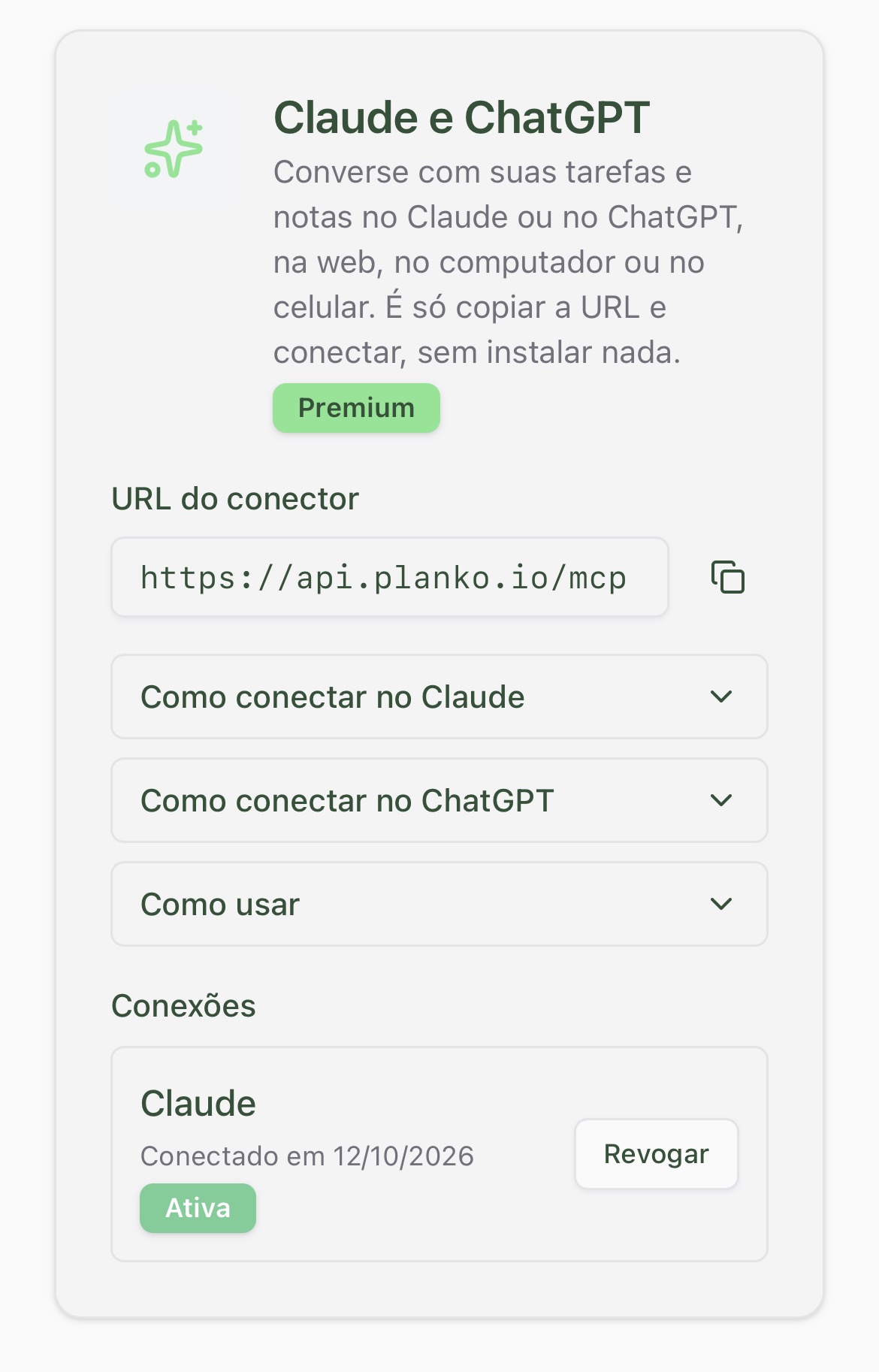
O card Claude e ChatGPT na página Integrações: URL do conector, instruções e a lista de conexões ativas.
Como conectar o Planko no Claude
- No Claude, abra Configurações e vá em Conectores.
- Clique em Adicionar conector personalizado.
- Cole a URL
https://api.planko.io/mcp. - Clique em Conectar.
- Entre na sua conta Planko e clique em Permitir para liberar o acesso.
A Anthropic mantém um guia oficial sobre conectores personalizados com MCP remoto, útil se algum menu estiver diferente na sua versão do Claude.
Como conectar o Planko no ChatGPT
No ChatGPT, conectores personalizados ficam atrás do Modo desenvolvedor, que você ativa uma vez:
- Abra Configurações > Segurança e login e ative o Modo desenvolvedor.
- Vá em Plugins > Adicionar > Adicionar MCP personalizado > Criar aplicativo MCP.
- Informe o nome Planko e cole a URL
https://api.planko.io/mcp. - Clique em Criar.
- Entre na sua conta Planko e clique em Permitir para liberar o acesso.
A documentação da OpenAI explica como conectar um servidor MCP ao ChatGPT, caso queira entender o modo desenvolvedor em detalhe.
✅ Como saber se deu certo: volte ao card Claude e ChatGPT no Planko. A conexão aparece listada ali — e é no mesmo lugar que você a revoga, se um dia quiser desconectar.
Já é assinante Premium? Conecte agora
Abra a página Integrações, copie a URL e faça a primeira pergunta ao seu assistente.
Abrir Integrações4. O que você pode pedir ao assistente
A integração dá ao assistente 18 ferramentas para trabalhar com o seu Planko. Elas se agrupam em seis tipos de ação:
- Listar tarefas, notas e notas adesivas, com filtros por período, status (abertas ou concluídas), prioridade, projeto, quadro e coluna do kanban, membro da equipe e busca pelo nome — sempre referindo projetos, quadros e pessoas pelo nome, do jeito que você fala.
- Ver os detalhes de um item específico.
- Criar tarefa, nota ou nota adesiva com nome, descrição em Markdown, data de vencimento, horário de início e fim, lembrete, prioridade (1 a 3), recorrência (inclusive em dias específicos da semana) e projeto.
- Editar qualquer um desses campos depois.
- Concluir tarefas.
- Excluir itens — e o assistente sempre pede sua confirmação antes.
Há ainda uma ação especial: recomendar tarefa. Em vez de criar direto, o assistente sugere a tarefa, e você recebe uma notificação no Planko para aceitar ou recusar. É o modo ideal para quando você quer ideias, mas prefere dar a palavra final.
Pedidos básicos para começar
Estes exemplos são os mesmos que aparecem no próprio app:
- "O que tenho para hoje no Planko?"
- "Cria uma tarefa no Planko: pagar o boleto da internet, sexta às 10h, prioridade alta."
- "Marca como concluída a tarefa de enviar o relatório."
- "Passa a reunião com o fornecedor para segunda às 15h."
- "Salva uma nota no Planko com as ideias que discutimos agora."
- "Cria uma nota adesiva no Planko: comprar café."
- "Quais tarefas atrasadas eu tenho no Planko?"
Pedidos avançados, que combinam IA e Planko
O potencial real aparece quando você junta o raciocínio do assistente com as ações no Planko na mesma frase:
- "Olha minhas tarefas desta semana no Planko e sugere em que ordem fazer… Depois ajusta as datas."
- "Quero lançar meu site em 30 dias. Monta um plano com tarefas e prazos no Planko, no projeto Site."
- "Aqui está a ata da reunião. Cria uma tarefa no Planko para cada ação combinada, com prazo."
- "Lê este e-mail e cria no Planko as tarefas que saem dele."
- "Cria uma tarefa no Planko que se repete toda segunda às 9h: revisar metas da semana."
- "O que concluí hoje no Planko e o que ficou pendente? Move o pendente para amanhã."
- "Transforma esta conversa numa nota no Planko com resumo, decisões e próximos passos."
- "Sugere tarefas para mim no Planko sem criar direto."
🎯 Dica de escrita: mencione "no Planko" no pedido. Assim o assistente entende que deve usar a integração, e não apenas responder com texto.
5. Casos de uso no dia a dia
1. A reunião que vira plano de ação
Você cola a ata ou a transcrição da reunião no ChatGPT e pede: "Cria uma tarefa no Planko para cada ação combinada, com prazo". Em segundos, cada encaminhamento vira uma tarefa com data. Se a reunião rendeu decisões que valem registro, peça também a nota: "Transforma esta conversa numa nota no Planko com resumo, decisões e próximos passos".
2. A caixa de entrada que não engole prazos
Aquele e-mail longo, com três pedidos escondidos no meio do texto, é o tipo de coisa que some na sua semana. Cole no Claude e peça: "Lê este e-mail e cria no Planko as tarefas que saem dele". O assistente separa os pedidos, sugere datas e cria tudo no projeto certo.
3. O projeto pessoal que sai do papel
Lançar um site, organizar uma mudança, estudar para uma prova. O assistente é bom em quebrar um objetivo grande em etapas; o Planko é bom em lembrar de cada etapa no dia certo. Peça "Quero lançar meu site em 30 dias. Monta um plano com tarefas e prazos no Planko, no projeto Site" e ajuste o resultado na própria conversa. Quem já usa o planejamento automático com IA do Planko vai reconhecer a ideia — agora com o assistente de sua preferência.
4. O fechamento do dia em uma pergunta
No fim do expediente, pergunte "O que concluí hoje no Planko e o que ficou pendente? Move o pendente para amanhã". Você recebe o balanço do dia e já começa o próximo com a lista ajustada, sem arrastar tarefa por tarefa.
5. A semana priorizada com contexto real
Na segunda de manhã, peça ao assistente para olhar suas tarefas da semana e sugerir uma ordem. Como ele enxerga prazos e prioridades reais, a sugestão leva em conta o que de fato está na sua lista. Concordou? "Depois ajusta as datas" — e o Planko fica alinhado com o plano.
6. Equipes e quadros kanban
Se você trabalha em equipe no Planko, os filtros por quadro, coluna e membro da equipe ajudam a ter uma visão rápida: "Quais tarefas do quadro Marketing estão na coluna Em andamento?" ou "O que a Ana tem com prazo esta semana?". Tudo pelo nome, do jeito que você já chama projetos e pessoas.
6. Dicas para tirar o máximo da integração
- Seja específico com datas e prioridades. "Sexta às 10h, prioridade alta" gera uma tarefa pronta; "algum dia desses" gera uma tarefa sem prazo.
- Use os nomes dos seus projetos. O assistente encontra projetos, quadros, colunas e pessoas pelo nome. Nomes claros no Planko deixam os pedidos mais naturais.
- Prefira sugestões quando estiver explorando. Em sessões de brainstorm, peça "Sugere tarefas para mim no Planko sem criar direto". Você aceita o que fizer sentido pela notificação e nada entra na sua lista sem o seu ok.
- Aproveite a recorrência. Rotinas como "revisar metas da semana toda segunda às 9h" ficam configuradas em uma frase, com repetição em dias específicos da semana.
- Escolha o tipo de item certo. Tarefa para o que você vai executar, nota para o que quer guardar sem prazo e nota adesiva para lembretes rápidos com data. O assistente cria os três tipos.
- Revise suas conexões de vez em quando. Na página Integrações você vê quais assistentes estão conectados e revoga os que não usa mais.
O que a integração não faz (ainda)
Para alinhar expectativas: a integração não envia nem lê anexos, e a sincronização de pastas Markdown, disponível para desenvolvedores, não faz parte do conector remoto. Para anexar arquivos, use o Planko diretamente.
É desenvolvedor? Conheça o card para editores de código
Além do card Claude e ChatGPT, a página Integrações tem o card Claude Code, Cursor e outros editores (MCP). Ele é voltado para quem usa agentes de programação e funciona com uma chave de API gerada no próprio card. Se você só quer conversar com o ChatGPT ou o Claude, fique com o card Claude e ChatGPT — ele é o caminho sem configuração técnica.
7. Perguntas Frequentes
A integração do Planko com Claude e ChatGPT é paga?
A integração é exclusiva para assinantes do Planko Premium. Quem ainda não assina vê o card Claude e ChatGPT na página Integrações, mas precisa assinar para conectar. Se a assinatura vencer, as solicitações do assistente param de funcionar e a conexão continua salva na sua conta.
É seguro conectar o Planko ao ChatGPT ou ao Claude?
Sim. A conexão usa OAuth: você entra na sua conta Planko na tela do próprio Planko e clica em Permitir na tela de consentimento, sem entregar sua senha ao assistente. O acesso vale só para a sua conta, e você vê e revoga cada conexão a qualquer momento na página Integrações do Planko.
A integração funciona no celular?
Sim. Depois de conectado, o Planko funciona no Claude e no ChatGPT na web, nos aplicativos de desktop e nos aplicativos de celular. Você pode perguntar o que tem para hoje no Planko pelo app do ChatGPT ou do Claude no telefone.
Preciso instalar alguma coisa para usar o Planko no ChatGPT ou no Claude?
Não. A integração é um conector remoto: você copia a URL
https://api.planko.io/mcp na página Integrações do
Planko, adiciona como conector personalizado no Claude ou no ChatGPT,
entra na sua conta Planko e permite o acesso. Não há programa, extensão
ou chave para instalar.
Qual a diferença entre o card Claude e ChatGPT e o card Claude Code, Cursor e outros editores?
O card Claude e ChatGPT é para quem usa os assistentes no dia a dia: conexão por URL e login, sem configuração técnica. O card Claude Code, Cursor e outros editores (MCP) é para desenvolvedores que usam agentes de programação: ele gera uma chave de API para configurar o Planko no editor de código.
8. Conclusão
A Integração com Claude e ChatGPT fecha a distância entre pensar e fazer. O assistente de IA continua sendo o lugar onde você conversa, resume e planeja; o Planko continua sendo o lugar onde os compromissos ficam guardados, com data, lembrete e visualizações para o seu dia. A diferença é que, agora, um fala com o outro.
Conectar leva poucos minutos: copie a URL na página Integrações, adicione como conector no Claude ou no ChatGPT, entre na sua conta Planko e clique em Permitir. A partir daí, "o que tenho para hoje no Planko?" é a pergunta mais curta entre você e a sua lista.
É novo no Planko? Comece pelo guia rápido do Planko e, se quiser ver seus compromissos junto das tarefas, conheça também a integração com o Google Agenda.
🚀 Converse com o seu Planko
Assine o Planko Premium e conecte o ChatGPT ou o Claude às suas tarefas, notas e notas adesivas.
Começar agora