
Prazo final de tarefas: separe o dia de fazer do dia de entregar
📋 Índice
O prazo final de tarefas chegou ao Planko: agora cada tarefa pode ter, além da Data (o dia em que você vai fazer), um campo opcional de Prazo final (o dia até quando ela precisa estar pronta). As duas datas aparecem na sua agenda, cada uma no seu dia, e você para de escolher entre lembrar de começar e lembrar de entregar.
TL;DR - Resumo Rápido
- Toda tarefa ganhou o campo opcional Prazo final, ao lado da Data. Data é quando você vai fazer; prazo final é até quando precisa estar pronto. Use uma, as duas ou nenhuma.
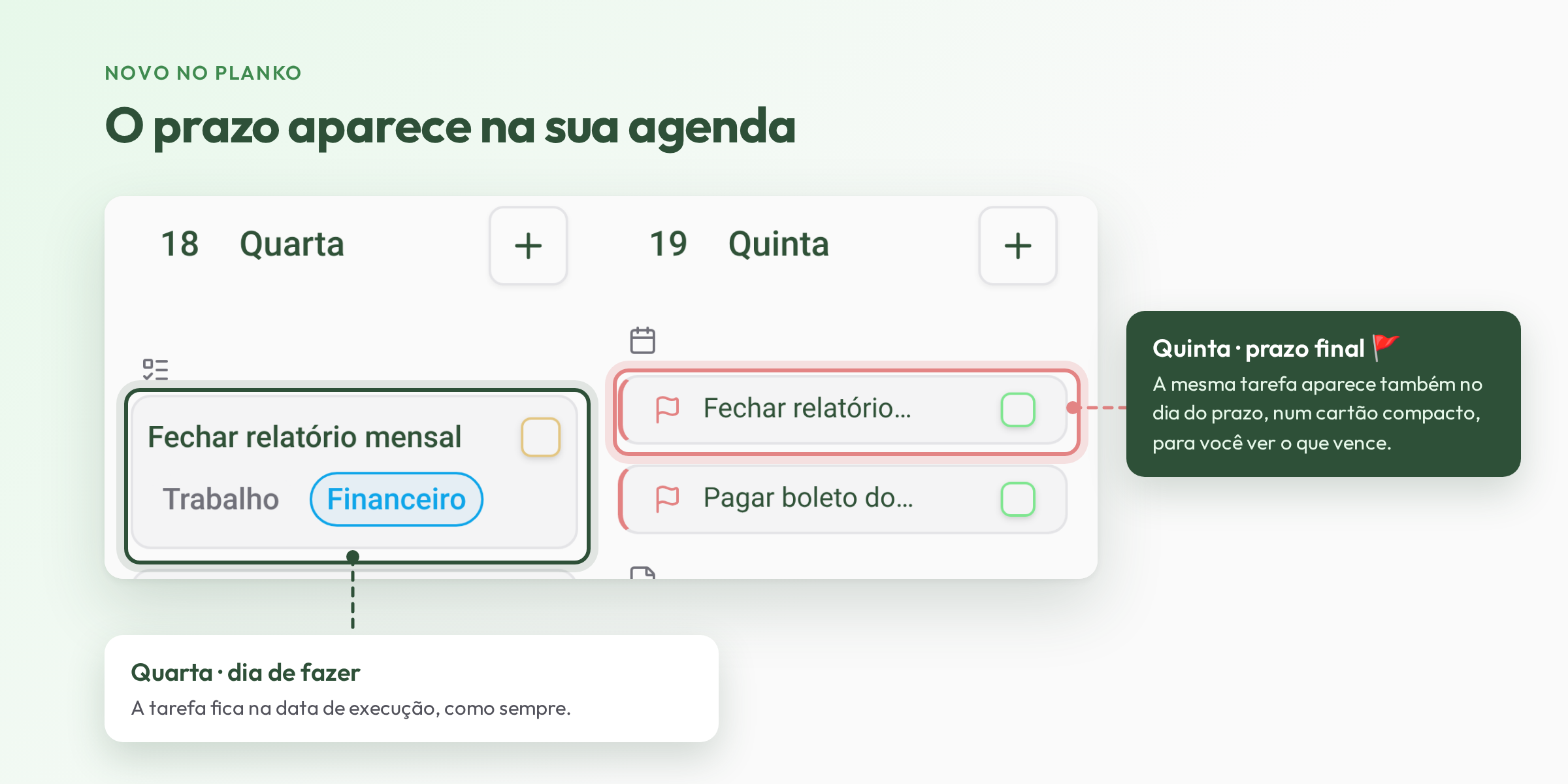
- A tarefa continua no dia de execução e aparece também no dia do prazo, num cartão compacto com uma bandeira coral, na Diária, na Semanal e no Calendário.
- Mudar a data de execução ou a recorrência nunca muda o prazo final.
- O campo existe em todos os planos, inclusive no gratuito. Os cartões de prazo nas visões Diária, Semanal e Calendário seguem o plano Premium dessas visões.
- Disponível hoje na web e no desktop; nos apps de iOS e Android, na próxima atualização das lojas.
Pense numa tarefa comum: "entregar a proposta para o cliente". O cliente espera receber na sexta. Mas você sabe que, se deixar para sexta, vai escrever correndo, sem revisar, entre uma reunião e outra. O ideal é fazer na quarta. Aí vem o dilema de todo app de tarefas com uma data só: qual dia você coloca?
Se colocar quarta, a tarefa aparece no dia certo para trabalhar, mas a sexta some da sua cabeça. Se a quarta ficar cheia e você empurrar a tarefa para quinta, e depois para sexta, nada no app avisa que você está encostando no limite. Se colocar sexta, você lembra da entrega, mas só no dia em que ela já deveria estar pronta. Uma data só não consegue dizer duas coisas ao mesmo tempo: quando eu vou fazer e quando isso precisa estar pronto.
O Prazo final, lançado hoje, 15 de novembro de 2026, resolve exatamente isso. Neste guia você vai entender o que é o novo campo, por que vale a pena separar as duas datas, como usar passo a passo, onde o prazo aparece na sua agenda e algumas boas práticas para que os prazos ajudem em vez de virar mais uma fonte de ansiedade.
Organize o dia de fazer e o dia de entregar
Crie sua conta grátis no Planko e coloque o primeiro prazo final numa tarefa em menos de um minuto.
Criar minha conta grátis1. O que é o prazo final de tarefas no Planko
Resposta direta: o Prazo final é um campo opcional da tarefa que guarda o dia limite de entrega. Ele fica ao lado do campo Data e é independente dela. A Data continua sendo o dia em que a tarefa aparece na sua agenda para você trabalhar nela; o Prazo final marca até quando ela precisa estar pronta.
Alguns detalhes importantes sobre como o campo funciona:
- Só o dia, sem horário. O prazo final é uma data de calendário. Se você precisa de um horário (para uma reunião, por exemplo), isso continua sendo papel do horário da tarefa.
- Totalmente opcional. Dá para usar só a Data, só o Prazo final, as duas juntas ou nenhuma. Nada muda nas tarefas que você já tem.
- As datas não se mexem uma à outra. Mudar a data de execução não muda o prazo final, e mudar o prazo final não muda a data de execução. Se o dia de fazer escorregar, o limite continua no lugar, que é justamente onde ele precisa estar.
- Recorrência respeita o prazo. Em tarefas recorrentes, mudar a recorrência também não altera o prazo final, e a próxima ocorrência mantém o mesmo prazo, com a mesma data fixa.
- É um campo de tarefa. Notas adesivas continuam como são: lembretes rápidos com data, sem prazo final.
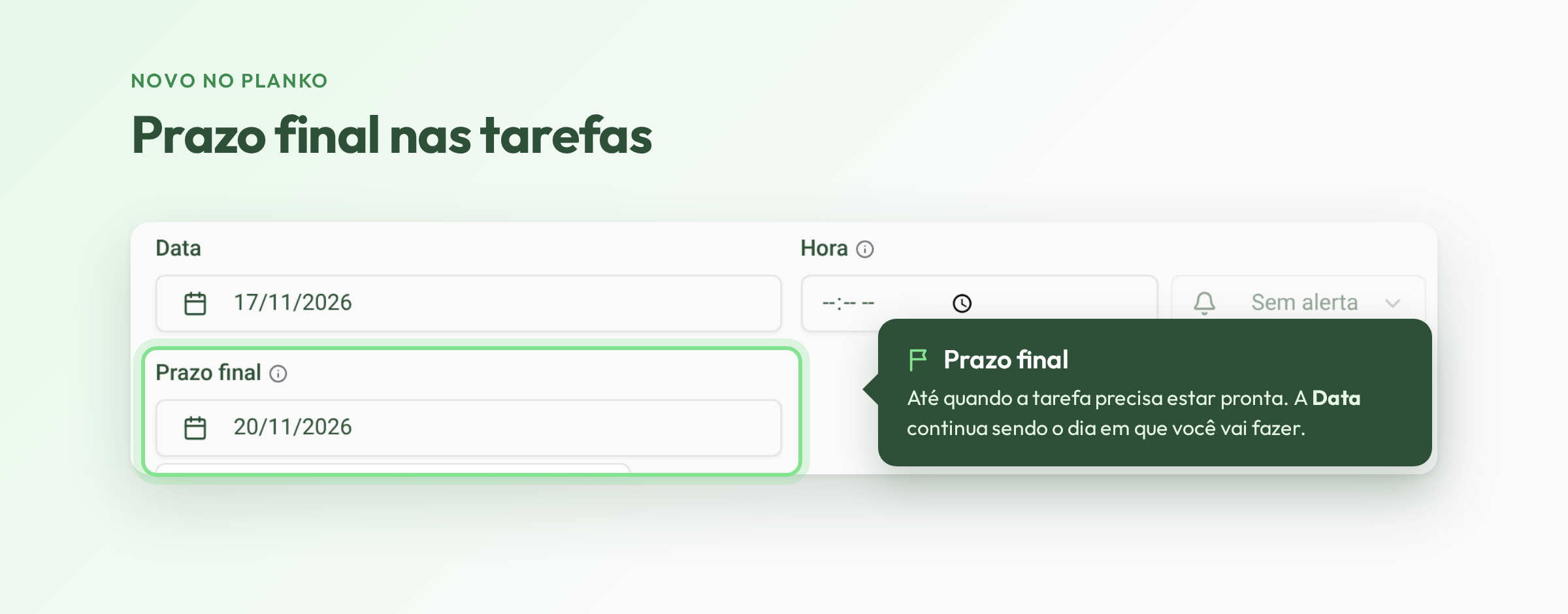
O campo Prazo final fica logo abaixo da Data, com um ícone de informação que explica a diferença entre os dois.
Data x Prazo final: a diferença em uma tabela
| Campo | Responde à pergunta | Onde a tarefa aparece |
|---|---|---|
| Data | Quando eu vou fazer? | No dia de execução, como sempre, com o cartão normal da tarefa. |
| Prazo final | Até quando precisa estar pronto? | No dia do prazo, num cartão compacto com bandeira coral. |
| As duas | Quando faço e quando entrego | Nos dois dias. Se forem o mesmo dia, os dois cartões aparecem. |
| Só o prazo | Ainda não sei quando faço, mas sei o limite | No Inbox, em "Sem data", com um chip de prazo. |
2. Por que separar o dia de fazer do dia de entregar
Existe um motivo bem documentado para a gente sempre achar que vai dar tempo. A psicologia chama de falácia do planejamento: a tendência de subestimar quanto tempo uma tarefa vai levar, mesmo quando já erramos a mesma estimativa antes. Num estudo clássico, Buehler, Griffin e Ross (1994) pediram a estudantes que estimassem quando terminariam trabalhos acadêmicos, e a maioria entregou depois da própria previsão, inclusive na previsão de "pior cenário".
A consequência prática é simples: se o dia de fazer e o dia de entregar são o mesmo, não sobra espaço para o imprevisto. Quando você separa as duas datas, cria uma folga visível entre começar e entregar, e o prazo continua lá, parado, lembrando do limite enquanto o dia de execução se ajusta à vida real.
Também existe o efeito contrário, a famosa Lei de Parkinson: o trabalho se expande para preencher o tempo disponível. Quando a única data que você enxerga é a da entrega, a tarefa tende a ocupar todo o espaço até ela. Escolher um dia de execução antes do prazo é uma forma de dizer "isso cabe na quarta", em vez de deixar que se espalhe pela semana inteira.
Exemplos práticos
Proposta para um cliente (freelancer). O cliente pediu a proposta até sexta. Você coloca a Data na quarta e o Prazo final na sexta. Na quarta, a tarefa aparece no seu dia para você escrever. Se a quarta for engolida por um job urgente e você mover a tarefa para quinta, o cartão de prazo continua na sexta, com a bandeira coral, lembrando que ainda há um limite.
Relatório mensal. O relatório precisa chegar ao gestor no dia 5. Você reserva o dia 3 para montar os números e coloca o prazo final no dia 5. Se a tarefa for recorrente, mudar o dia de execução numa ocorrência não mexe no prazo dela.
Renovar um documento. A CNH vence daqui a dois meses e você ainda não sabe quando vai conseguir agendar. Crie a tarefa "Renovar a CNH" só com o Prazo final, sem Data. Ela fica no Inbox, em "Sem data", com o chip de prazo visível, e não se perde no meio das outras tarefas sem data. Quando decidir o dia, é só preencher a Data.
Pagar uma conta. O boleto do condomínio vence no dia 19, mas você prefere pagar no dia em que o salário cai, no dia 15. Data no dia 15, prazo final no dia 19. Se o pagamento escorregar, no dia 19 o cartão de prazo está no topo do seu dia.
Se você quer ir além e estimar melhor quanto tempo cada coisa leva, vale ler o nosso guia sobre como estimar o tempo das tarefas sem atrasar o dia. E, para quem lida com obrigações com data marcada, temos um artigo específico sobre como não perder prazos fiscais.
3. Como usar o prazo final: passo a passo
Colocar um prazo final numa tarefa leva poucos segundos. O campo está no modal da tarefa e também na página da tarefa, sempre ao lado do campo Data.
- Abra a tarefa. Clique numa tarefa existente para abrir o modal (ou a página da tarefa) ou crie uma nova pelo botão de nova tarefa.
- Encontre o campo Prazo final. Ele fica junto do campo Data. Passe o mouse ou toque no ícone de informação ao lado do nome para ver a explicação: a Data é quando você vai fazer; o prazo final é até quando a tarefa precisa estar pronta.
- Escolha o dia. Clique no campo e selecione o dia no calendário. Não há horário para escolher: o prazo final é só o dia.
- Defina (ou não) a Data. Se já sabe quando vai trabalhar na tarefa, preencha a Data também. Se ainda não sabe, deixe só o prazo: a tarefa vai para o Inbox, em "Sem data".
- Salve e confira na agenda. Na Diária, na Semanal e no Calendário, a tarefa aparece no dia de execução e também no dia do prazo, com o cartão de bandeira coral.
Para remover o prazo final: abra o seletor do campo Prazo final e clique em Remover prazo final. A tarefa continua com a Data (se tiver) e o cartão de prazo some da agenda.
Concluir pelo cartão de prazo: na Diária e na Semanal, o cartão de prazo tem uma caixa de marcar. Marcar ali conclui a tarefa, a mesma tarefa que está no dia de execução. No Calendário, clique no cartão para abrir a tarefa e conclua por lá.
Teste o prazo final na sua próxima entrega
O campo Prazo final está em todos os planos, inclusive no gratuito. Toda conta nova ainda começa com 7 dias de Premium para você ver os prazos na Diária, na Semanal e no Calendário.
Começar grátis4. Onde o prazo aparece na sua agenda
A ideia central do Prazo final é que você não precise abrir a tarefa para lembrar do limite. Por isso, além de continuar no dia de execução, a tarefa aparece no dia do prazo, num cartão compacto, no estilo do cartão de nota adesiva, com uma bandeira coral no lugar do 📌. Clicar no cartão abre a mesma tarefa.
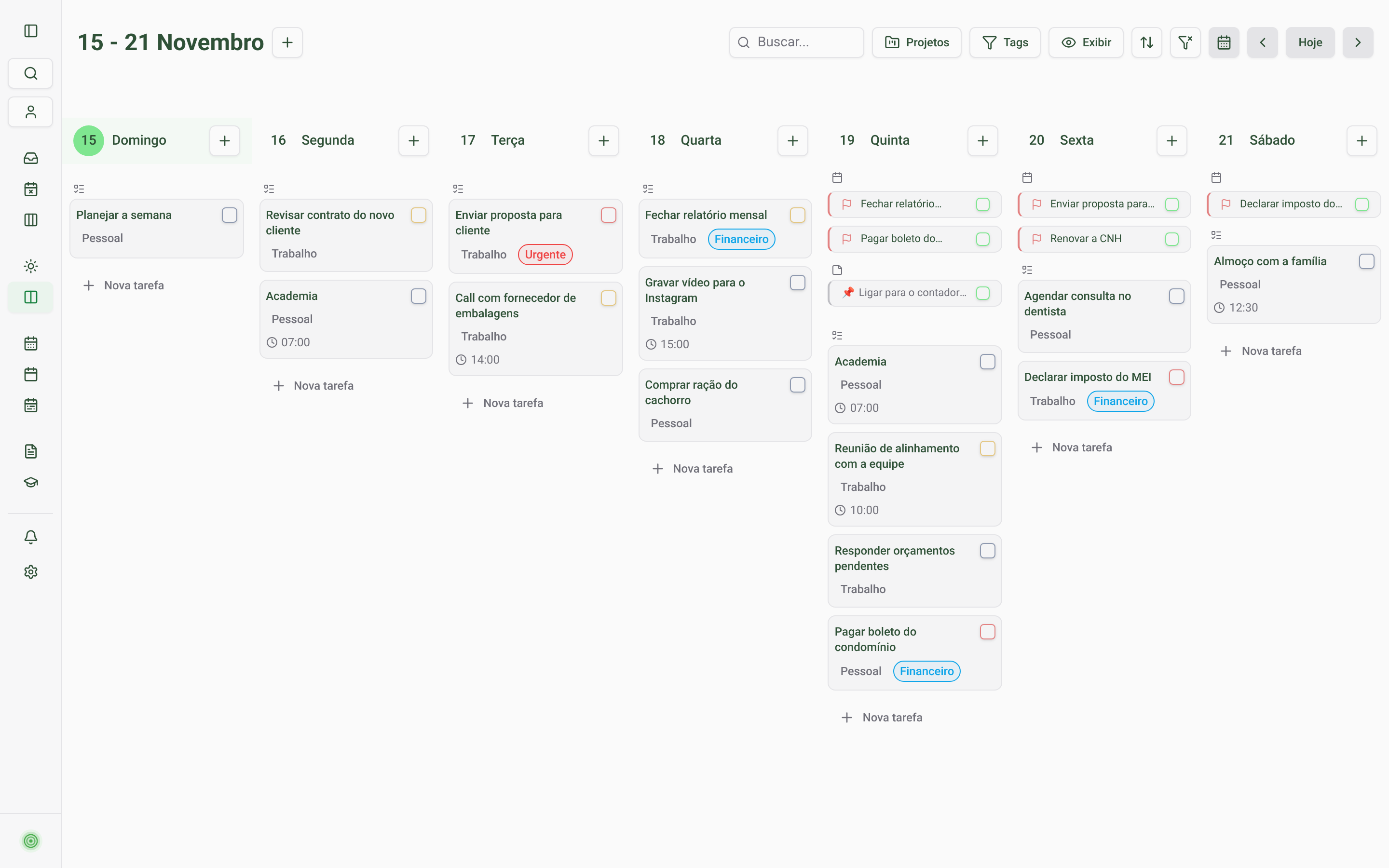
Na Semanal, os cartões de prazo ficam no topo da coluna do dia, marcados com o ícone de calendário.
Diária
No dia do prazo, a Diária ganha uma seção Prazos no topo do dia, com todas as tarefas que vencem ali. O cartão de prazo tem caixa de marcar: concluir por ele conclui a tarefa.
Semanal
Na Semanal, os cartões de prazo ficam no topo da coluna de cada dia, identificados por um ícone de calendário. É a visão que mais mostra o valor das duas datas: você enxerga, na mesma tela, o dia em que vai trabalhar na tarefa e o dia em que ela vence. Aqui o cartão de prazo também tem caixa de marcar.
Calendário
Nas visões Dia e Semana do Calendário, o cartão de prazo aparece na linha Dia todo, já que o prazo não tem horário. Na visão Mês, ele aparece dentro da célula do dia. No Calendário, clicar no cartão abre a tarefa, onde você a conclui.
Inbox
Uma tarefa só com prazo final, sem data de execução, fica no Inbox, na aba Sem data, com um chip "Prazo" e o dia. Assim, as tarefas que ainda não têm dia para serem feitas, mas têm limite, não se misturam às ideias soltas sem compromisso nenhum.
Quando a Data e o Prazo final caem no mesmo dia
Se você colocar a Data e o Prazo final no mesmo dia, os dois cartões aparecem nesse dia: o cartão normal da tarefa e o cartão de prazo. É o jeito do Planko de deixar claro que aquele é o dia de fazer e o último dia possível.
Plano gratuito e Premium
O campo Prazo final e o chip no Inbox existem em todos os planos, inclusive no gratuito. As visões Diária, Semanal e Calendário são recursos do Planko Premium, então os cartões de prazo nessas visões acompanham o plano delas.
Plataformas
O Prazo final já está disponível no Planko para web e no app de desktop. Os apps de iOS e Android recebem a novidade na próxima atualização das lojas.
5. Casos de uso no dia a dia
O prazo final não é só para quem trabalha com entregas. Ele serve para qualquer coisa que tenha um limite e que você prefere não deixar para a última hora.
Freelancers e autônomos
Propostas, orçamentos, revisões de cliente, emissão de nota fiscal. Cada job tem um combinado de entrega, e quase sempre você trabalha em vários ao mesmo tempo. Colocar a Data no dia em que você vai produzir e o Prazo final no dia combinado com o cliente transforma a Semanal num mapa: o que está em produção e o que vence quando.
Trabalho em empresa
Relatórios, apresentações, fechamento do mês, respostas a auditoria. Muitas vezes o prazo é de outra pessoa (o gestor, o financeiro, o cliente interno) e você só controla quando vai fazer. O prazo final guarda o compromisso com os outros; a Data guarda o seu plano.
Estudos
Trabalhos da faculdade, entregas de TCC, inscrições em provas e vestibulares. Coloque o prazo final no dia da entrega e distribua as etapas em tarefas com Data ao longo das semanas anteriores. O prazo aparece na agenda, perto das etapas, como um lembrete constante do objetivo.
Vida pessoal e burocracias
Renovar CNH, passaporte ou RG, declarar o imposto de renda, pagar IPVA, cancelar uma assinatura antes da renovação, trocar um produto dentro do prazo de devolução. São tarefas que você raramente sabe quando vai fazer, mas sempre sabe até quando. Crie só com o Prazo final e elas ficam no Inbox, em "Sem data", com o chip de prazo, até você escolher o dia.
Contas e pagamentos
Boletos, faturas e mensalidades têm vencimento fixo, mas o dia em que você paga depende do seu fluxo de caixa. Data no dia em que você prefere pagar, prazo final no vencimento. Em contas recorrentes, a próxima ocorrência mantém o mesmo prazo final, com a mesma data fixa, então confira o prazo quando a nova ocorrência aparecer.
Com o seu assistente de IA
Se você usa o Planko pelo conector no Claude ou no ChatGPT, ou pelo servidor MCP local, o assistente consegue ler e definir o prazo final das tarefas e filtrar por ele. Dá para pedir, por exemplo, "quais tarefas vencem nesta semana?". Veja como conectar no artigo sobre o Planko no ChatGPT e no Claude.
6. Dicas e boas práticas para usar prazos
Um campo novo só ajuda se for usado com critério. Estas são as práticas que recomendamos para que os prazos continuem significando alguma coisa.
1. Use prazos com moderação
Nem toda tarefa tem prazo de verdade. "Organizar a gaveta" não vence. Se tudo tiver bandeira coral, nenhuma bandeira chama atenção. Reserve o prazo final para limites reais: combinados com outras pessoas, vencimentos, datas oficiais. Para o resto, a Data basta.
2. Deixe folga entre a Data e o Prazo final
Lembra da falácia do planejamento? A defesa mais simples contra ela é colocar a Data alguns dias antes do prazo. Uma regra prática: para tarefas de até um dia de trabalho, um ou dois dias de folga; para entregas maiores, divida em etapas com Data e deixe o prazo final no fim.
3. Coloque o prazo real, não um prazo "de segurança"
É tentador colocar o prazo final dois dias antes do verdadeiro "para garantir". Mas aí você passa a desconfiar dos próprios prazos. A folga deve ficar na Data, não no prazo. O prazo final é o limite real; a Data é o seu plano.
4. Revise a semana olhando os prazos
No começo da semana, abra a Semanal e olhe primeiro os cartões de prazo no topo de cada dia. Para cada um, pergunte: já existe um dia de execução antes disso? Se não, escolha um agora.
5. Use "Sem data" como lista de espera com limite
Tarefas só com prazo final ficam no Inbox, em "Sem data", com o chip de prazo. Passe por essa lista uma vez por semana e dê Data às que estão chegando perto do limite.
6. Lembre que a barra rápida e o WhatsApp usam a Data
Por enquanto, a barra rápida em linguagem natural e o assistente do Planko no WhatsApp entendem só a data de execução. Quando você escreve "sexta" numa tarefa nova, é a Data que fica na sexta. Para colocar o prazo final, abra a tarefa e preencha o campo.
7. Conte com o cartão, não com alarmes
O prazo final não dispara notificações nem muda de cor quando passa, e ainda não há filtros por prazo dentro do app. O que ele faz é colocar o limite na sua frente, no dia certo, na agenda que você já usa. Se você precisa de um aviso com horário, use o lembrete da tarefa.
Se você está começando a organizar a rotina no Planko, o guia rápido do Planko mostra o básico em cinco minutos. E, para lembretes rápidos que só precisam de uma data, conheça as notas adesivas.
7. Perguntas frequentes
O prazo final de tarefas do Planko é pago?
Não. O campo Prazo final está em todos os planos, inclusive no gratuito, e a tarefa só com prazo aparece no Inbox, em Sem data, com o chip de prazo. As visões Diária, Semanal e Calendário são do plano Premium, então os cartões de prazo nessas visões acompanham o plano delas.
Qual a diferença entre a Data e o Prazo final de uma tarefa?
A Data é quando você vai fazer a tarefa: é o dia em que ela aparece na sua agenda. O Prazo final é até quando ela precisa estar pronta. Você pode usar só uma, as duas ou nenhuma. Com as duas, a tarefa aparece no dia de execução e também no dia do prazo, num cartão compacto com bandeira coral.
Mudar a data de execução ou a recorrência altera o prazo final?
Não. Mudar a data de execução ou a recorrência nunca muda o prazo final, e mudar o prazo final não muda a data de execução. Em tarefas recorrentes, a próxima ocorrência mantém o mesmo prazo final, com a mesma data fixa.
Posso definir o prazo final pela barra rápida, pelo WhatsApp ou por uma IA?
A barra rápida em linguagem natural e o assistente do Planko no WhatsApp entendem só a data de execução, então o prazo final é definido no campo da tarefa, no modal ou na página da tarefa. Já pelo conector do Planko no Claude e no ChatGPT e pelo servidor MCP local, o assistente consegue ler e definir o prazo final e filtrar tarefas por ele.
O prazo final já está disponível no celular?
O prazo final está disponível hoje no Planko para web e no app de desktop. Os apps de iOS e Android recebem a novidade na próxima atualização das lojas.
8. Conclusão
Uma data só sempre obrigou você a escolher entre lembrar de fazer e lembrar de entregar. Com o Prazo final, cada tarefa pode ter as duas informações: a Data, que diz quando você vai trabalhar nela, e o Prazo final, que diz até quando ela precisa estar pronta. As duas aparecem na sua agenda, cada uma no seu dia, e uma não mexe na outra.
Comece pelas tarefas que já têm um limite de verdade: a proposta que o cliente espera, o relatório do mês, o documento que vai vencer, a conta que não pode atrasar. Coloque a Data com folga, o prazo final no limite real, e deixe a Semanal mostrar o resto.
🚩 Coloque prazos de verdade nas suas tarefas
Crie sua conta grátis no Planko e separe, hoje mesmo, o dia de fazer do dia de entregar.
Começar agora