
Tabs de Criação: Tarefa, Nota e Google Agenda no Planko
Índice
Tabs de Criação do Planko reúne tarefa, nota e evento do Google Agenda em um único componente com três abas, eliminando a necessidade de navegar para telas separadas toda vez que você precisa registrar algo. Se você já perdeu uma ideia porque não sabia se deveria criar uma tarefa ou uma nota, ou se já abriu o Google Calendar em outra aba só para agendar uma reunião, este recurso foi feito para resolver exatamente esses atritos. Veja também lembretes inteligentes para compromissos. Veja também organizar notas por projeto.
O problema é conhecido por qualquer pessoa que usa ferramentas de produtividade: você está no meio de um fluxo de trabalho, precisa anotar algo rapidamente, mas a ferramenta exige que você decida antecipadamente o tipo de item, navegue até a tela correta e só então comece a digitar. Cada clique extra é uma interrupção. Cada tela diferente é uma troca de contexto que consome energia mental. O resultado é que muitas ideias, anotações e compromissos se perdem simplesmente porque o caminho para registrá-los era longo demais.
O Planko resolve isso com as Tabs de Criação: um componente unificado onde você digita uma vez e escolhe o destino com um clique. Tarefa, Nota ou Google Agenda — três tipos distintos de itens, um único ponto de entrada. O texto que você digita é preservado ao trocar entre tabs, a criação rápida funciona em todas elas, e o fluxo é tão natural que em poucos dias se torna automático.
Neste artigo, vamos explorar em detalhe cada uma das três tabs, como a criação rápida funciona em todas elas, os detalhes de UX que tornam a experiência fluida e casos de uso práticos para aproveitar ao máximo esse recurso no seu dia a dia.
Crie tarefas, notas e eventos em um só lugar
Com as Tabs de Criação do Planko, você não precisa mais alternar entre telas para registrar diferentes tipos de itens. Experimente gratuitamente e simplifique seu fluxo de trabalho.
Começar agora1. O Que São as Tabs de Criação?
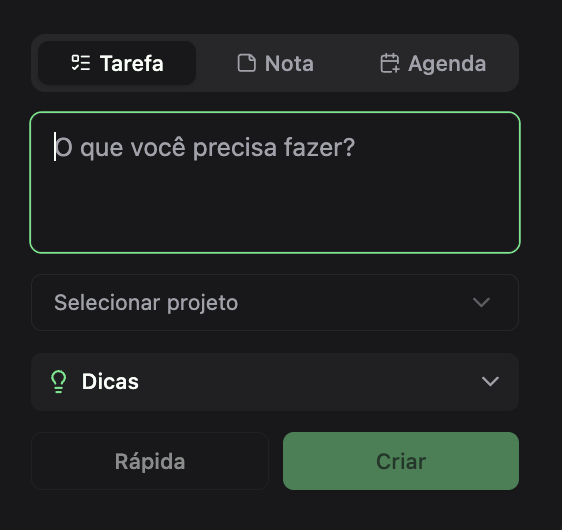
As Tabs de Criação são um componente central do Planko que apresenta três abas distintas — Tarefa, Nota e Google Agenda — dentro de um único formulário de criação. Em vez de ter três telas separadas para criar três tipos diferentes de itens, você tem um único ponto de entrada onde digita o que precisa e escolhe a aba correspondente ao tipo de item que deseja criar.
O conceito por trás das Tabs de Criação é o de entrada unificada. Pesquisas sobre produtividade digital, como as publicadas pela Nielsen Norman Group, mostram que reduzir o número de decisões e cliques necessários para completar uma ação aumenta significativamente a taxa de adoção e a satisfação do usuário. Quando o caminho entre "pensar em algo" e "registrar esse algo" é curto, menos ideias se perdem e mais coisas são capturadas no momento certo.
Na prática, o componente de criação do Planko funciona assim: você abre o formulário de criação (pelo botão "+" ou pelo atalho de teclado), vê as três tabs no topo e começa a digitar. Se o que você precisa é uma tarefa, a tab Tarefa já está selecionada por padrão. Se é uma nota, clica na tab Nota. Se é um evento do Google Calendar, clica na tab Google Agenda. O campo de texto é o mesmo — o que muda é o destino e os campos complementares exibidos.
Por que três tabs e não três telas?
A decisão de usar tabs dentro do mesmo componente — em vez de três telas separadas acessíveis por menus diferentes — foi intencional e baseada em um princípio simples: minimizar a fricção. Quando você precisa registrar algo rapidamente, cada clique extra é um obstáculo. Se criar uma nota exigisse navegar até uma seção diferente do app, abrir um formulário próprio e preencher campos específicos, a barreira de entrada seria alta o suficiente para que muitas anotações simplesmente não fossem feitas.
Com tabs, a troca entre tipos de item é instantânea — um único clique, sem carregamento de página, sem perda de contexto. Você começa a digitar "Reunião com cliente amanhã às 14h", percebe que deveria ser um evento no Google Calendar ao invés de uma tarefa, clica na tab Google Agenda e o texto já está lá, pronto para ser submetido. Essa fluidez é o que diferencia uma ferramenta que você usa ocasionalmente de uma que se torna parte natural do seu fluxo de trabalho.
Princípio de design: As Tabs de Criação seguem o conceito de "progressive disclosure" — mostrar apenas o que é relevante no momento. A tab Tarefa mostra campos de tarefa, a tab Nota mostra campos de nota, e a tab Google Agenda mostra campos de evento. Você nunca vê mais do que precisa, mas tudo está a um clique de distância.
2. Tab Tarefa: O Fluxo Que Você Já Conhece
A tab Tarefa é a aba padrão do componente de criação e preserva exatamente o mesmo fluxo de criação de tarefas que os usuários do Planko já conhecem. Nenhuma alteração foi feita na experiência de criação de tarefas — ela continua funcionando da mesma forma, com os mesmos campos e as mesmas opções.
Isso foi uma decisão deliberada. Quando você adiciona novos recursos a uma ferramenta, existe sempre o risco de quebrar fluxos existentes que os usuários já dominam. As Tabs de Criação foram desenhadas para adicionar capacidades sem modificar o que já funciona. Se você nunca precisa criar notas ou eventos do Google Calendar, a experiência é idêntica à que você já tinha — a tab Tarefa está selecionada por padrão e o formulário é exatamente o mesmo.
O que a tab Tarefa oferece
Ao criar uma tarefa pela tab Tarefa, você tem acesso a todos os campos habituais:
- Título: o nome da tarefa, que aceita linguagem natural para parsing automático de data, hora, projeto e outros atributos
- Projeto: seleção do projeto ao qual a tarefa pertence, permitindo organização por contexto
- Data e hora: agendamento da tarefa para um dia e horário específicos
- Prioridade: definição do nível de importância da tarefa
- Recorrência: configuração de repetição (diária, semanal, mensal, personalizada)
- Descrição: campo de texto livre para detalhes adicionais
O parsing de linguagem natural continua funcionando normalmente na tab Tarefa. Você pode digitar "Entregar relatório sexta às 17h projeto Marketing prioridade alta" e o Planko interpretará automaticamente a data (sexta-feira), o horário (17h), o projeto (Marketing) e a prioridade (alta), preenchendo os campos correspondentes. Esse é o mesmo comportamento que os usuários já utilizam — nenhuma mudança aqui.
Quando usar a tab Tarefa
Use a tab Tarefa para tudo que tem uma ação clara e um prazo definido (ou definível). Tarefas são itens que você precisa fazer — entregas, compromissos, ações concretas com um resultado esperado. Se o item requer execução e pode ser marcado como "concluído", ele é uma tarefa.
Exemplos típicos: "Revisar contrato do fornecedor", "Enviar proposta ao cliente", "Preparar apresentação para a reunião de quarta", "Comprar presentes de aniversário". Todos esses itens têm uma ação associada e um ponto claro de conclusão.
3. Tab Nota: Capture Ideias Sem Compromisso
A tab Nota utiliza o mesmo formulário da tab Tarefa, mas com uma diferença fundamental: ao submeter, o item é salvo como Nota ao invés de Tarefa. Essa distinção pode parecer sutil, mas muda completamente a semântica e a forma como você interage com o item no futuro.
Uma tarefa é algo que você precisa fazer. Uma nota é algo que você precisa lembrar, registrar ou consultar depois. A diferença não está no formulário de criação — está no propósito. E o recurso de Notas do Planko foi desenvolvido exatamente para esse tipo de registro: ideias, anotações de reunião, listas de referência, insights que você não quer perder.
Mesmo formulário, destino diferente
Quando você seleciona a tab Nota, o formulário de criação se mantém praticamente idêntico ao da tab Tarefa. Você tem o campo de título, descrição e as opções de data. A diferença é que, ao submeter, o Planko cria uma Nota — um tipo de item que aparece na sua lista de notas, sem a semântica de "pendente" ou "concluído" que as tarefas carregam.
Essa abordagem de usar o mesmo formulário foi escolhida para manter a consistência. Você não precisa aprender uma interface nova para criar notas — é o mesmo campo de texto, o mesmo parsing de linguagem natural, o mesmo fluxo. A única mudança é o resultado final: ao invés de aparecer na sua lista de tarefas, o item aparece como nota.
Quando usar a tab Nota
Use a tab Nota para registros que não exigem ação. Ideias que você quer guardar, anotações de uma conversa, listas de pontos para revisar mais tarde, links úteis que você encontrou durante uma pesquisa, resumos de reuniões. Tudo o que não é uma ação a ser executada, mas sim uma informação a ser preservada.
A vantagem de ter a tab Nota integrada ao mesmo componente de criação é que a decisão entre "tarefa" e "nota" acontece no momento da criação, sem esforço adicional. Você está digitando, percebe que aquilo é mais uma anotação do que uma tarefa, clica na tab Nota e submete. O texto que você já digitou é preservado — não precisa digitar nada novamente.
Dica prática: Durante reuniões, use a tab Nota para capturar pontos de discussão e decisões tomadas. Quando surgir uma ação concreta com responsável e prazo, troque para a tab Tarefa para registrá-la como item acionável. Essa alternância fluida entre tabs transforma o Planko em uma ferramenta de captura universal durante reuniões.
Notas vs. Tarefas: a distinção que importa
Um dos problemas mais comuns em ferramentas de produtividade é a mistura entre notas e tarefas. Quando tudo é registrado como tarefa, sua lista de pendências fica inflada com itens que não são realmente ações — anotações, ideias, referências. Isso gera uma sensação falsa de sobrecarga e dificulta a priorização do que realmente precisa ser feito.
Segundo um estudo da Harvard Business Review sobre foco e priorização, a capacidade de distinguir entre o que é acionável e o que é informacional é crucial para a produtividade. As Tabs de Criação do Planko facilitam essa distinção no momento da captura, garantindo que cada item vá para o lugar certo desde o início.
Separe tarefas de anotações sem esforço
Com as Tabs de Criação, cada item vai para o lugar certo. Tarefas ficam na lista de tarefas, notas ficam nas notas. Sem mistura, sem confusão. Experimente o Planko gratuitamente.
Começar agora4. Tab Google Agenda: Eventos Direto do Planko
A tab Google Agenda é a novidade mais significativa do componente de criação. Ela permite que você inicie a criação de um evento do Google Calendar diretamente de dentro do Planko, sem precisar abrir o Google Calendar em outra aba ou janela. Se você já usa a integração do Google Agenda com o Planko, essa tab estende essa conexão para o fluxo de criação.
Como funciona a tab Google Agenda
Ao selecionar a tab Google Agenda, o formulário de criação se adapta para o contexto de eventos do calendário. A principal diferença em relação às tabs Tarefa e Nota é que o campo Projeto é removido — eventos do Google Calendar não pertencem a projetos do Planko — e o parsing de linguagem natural é limitado a data, hora e recorrência.
Isso significa que você pode digitar algo como "Reunião de alinhamento terça às 10h" ou "Consulta médica 15 de julho às 14h30" e o Planko interpretará automaticamente a data e o horário. Para eventos recorrentes, você pode incluir padrões como "toda segunda às 9h" ou "semanalmente às quartas 15h" e a recorrência será reconhecida.
O que acontece ao submeter
Quando você clica em Criar na tab Google Agenda, o Planko não cria o evento diretamente. Em vez disso, ele abre o editor de eventos do Google Calendar com as informações já preenchidas — título, data, hora e recorrência. Você então pode revisar, adicionar convidados, definir notificações, escolher o calendário específico e confirmar a criação do evento no próprio Google Calendar.
Essa abordagem foi escolhida por um motivo importante: eventos do Google Calendar frequentemente envolvem detalhes que o Planko não precisa (e não deve) gerenciar — como convidados, salas de reunião, videoconferências, notificações personalizadas e descrições formatadas. Ao abrir o editor do Google Calendar, você tem acesso a todas essas opções sem que o Planko precise replicar funcionalidades que já existem no Calendar.
Requisito: Google Calendar conectado
Para que a tab Google Agenda funcione, é necessário que você tenha uma conta do Google Calendar conectada ao Planko. Se você ainda não fez essa conexão, a tab exibirá uma mensagem orientando você a conectar sua conta nas configurações. O processo de conexão é simples e leva menos de um minuto — basta autorizar o acesso pelo fluxo padrão do Google OAuth.
Se você não usa o Google Calendar ou não deseja conectá-lo, as tabs de Tarefa e Nota continuam funcionando normalmente. A tab Google Agenda é um recurso adicional que complementa o fluxo de criação para quem já utiliza o calendário do Google como parte da sua rotina de organização.
Fluxo completo: Você digita "Daily standup toda terça e quinta às 9h30" na tab Google Agenda, clica em Criar, e o editor do Google Calendar abre com o título "Daily standup", as datas de terça e quinta configuradas, o horário 9h30 preenchido e a recorrência semanal definida. Você adiciona os convidados, escolhe a sala de reunião virtual e confirma. Tudo a partir de um único campo de texto no Planko.
Diferenças em relação às outras tabs
Para clareza, aqui está um resumo das diferenças entre as três tabs:
- Tab Tarefa: todos os campos (título, projeto, data, hora, prioridade, recorrência, descrição). Parsing de linguagem natural completo. Salva como tarefa no Planko.
- Tab Nota: mesmos campos da tab Tarefa. Parsing de linguagem natural completo. Salva como nota no Planko.
- Tab Google Agenda: campo de título sem projeto. Parsing limitado a data, hora e recorrência. Abre o editor do Google Calendar ao submeter.
5. Criação Rápida em Todas as Tabs
A Criação Rápida é um recurso do Planko que permite salvar um item instantaneamente, sem abrir o formulário completo. Você digita o título, clica em "Rápida" e o item é criado imediatamente com as informações mínimas. Esse recurso agora funciona em todas as três tabs — Tarefa, Nota e Google Agenda.
Como a Criação Rápida funciona
Em qualquer uma das tabs, você tem dois botões de ação: Rápida (à esquerda) e Criar (à direita). O botão Rápida salva o item com as informações que o parsing de linguagem natural conseguiu extrair do título — data, hora, recorrência — sem abrir nenhum formulário adicional. O botão Criar, por sua vez, abre o formulário completo para que você preencha detalhes adicionais antes de salvar.
A Criação Rápida é ideal para momentos em que você precisa capturar algo rapidamente sem interromper o que está fazendo. Está no meio de uma tarefa e lembra que precisa comprar algo? Abre o componente de criação, digita "Comprar papel toalha", clica em Rápida e volta ao que estava fazendo. Todo o processo leva menos de cinco segundos.
Criação Rápida na tab Google Agenda
Na tab Google Agenda, a Criação Rápida tem um comportamento ligeiramente diferente: ao clicar em Rápida, o editor do Google Calendar é aberto diretamente com as informações extraídas do título. Não há formulário intermediário — o Planko interpreta o que você digitou e envia direto para o Calendar. Isso torna o fluxo de agendar eventos no Google Calendar extremamente rápido, mesmo partindo do Planko.
Exemplos de Criação Rápida por tab
- Tab Tarefa: "Revisar PR do Pedro amanhã às 10h" → cria tarefa com data de amanhã, horário 10h, título "Revisar PR do Pedro"
- Tab Nota: "Ideia: podcast sobre produtividade para freelancers" → cria nota com título "Ideia: podcast sobre produtividade para freelancers"
- Tab Google Agenda: "Almoço com investidor sexta 12h30" → abre editor do Google Calendar com título, data e horário preenchidos
Velocidade importa: Estudos de UX mostram que cada segundo adicional em um fluxo de captura reduz em até 20% a probabilidade de o usuário completar a ação. A Criação Rápida do Planko foi desenhada para manter o tempo total de captura abaixo de cinco segundos em qualquer uma das tabs, garantindo que a barreira entre "pensar" e "registrar" seja praticamente inexistente.
6. Detalhes de UX: Botões e Texto Preservado
Além das funcionalidades principais, as Tabs de Criação incluem dois detalhes de UX que fazem diferença significativa na experiência diária: a inversão dos botões de ação e a preservação de texto ao trocar entre tabs.
Botões invertidos: Rápida à esquerda, Criar à direita
No componente de criação, os botões de ação estão posicionados com Rápida à esquerda e Criar à direita. Essa disposição segue um padrão de design onde a ação mais frequente (criação rápida) fica na posição de maior acessibilidade visual, enquanto a ação que requer mais deliberação (abrir formulário completo) fica na posição secundária.
A lógica é simples: na maioria dos casos de uso, o usuário quer capturar algo rapidamente e seguir em frente. A criação rápida é a ação padrão — a que você vai usar com mais frequência. Colocá-la na posição de destaque (esquerda, onde o olho naturalmente chega primeiro em línguas com leitura da esquerda para a direita) reduz o esforço cognitivo de encontrar o botão certo no momento certo.
Texto preservado ao trocar entre tabs
Um dos detalhes mais importantes das Tabs de Criação é que o texto digitado no campo de título é preservado quando você troca de tab. Isso significa que você pode começar a digitar na tab Tarefa, perceber que o item deveria ser uma nota, clicar na tab Nota e encontrar o texto exatamente como você deixou — sem perder uma única letra.
Esse comportamento pode parecer óbvio, mas muitas ferramentas limpam os campos ao trocar de contexto, forçando o usuário a digitar tudo novamente. No Planko, a troca entre tabs é uma operação não destrutiva: o texto permanece, os campos comuns mantêm seus valores e apenas os campos específicos de cada tab são ajustados (como a remoção do campo Projeto na tab Google Agenda).
Na prática, isso cria um fluxo extremamente natural. Você começa a digitar sem se preocupar com qual tab está selecionada. Quando termina, olha o que escreveu e decide: é uma tarefa? Uma nota? Um evento do calendário? Clica na tab correspondente e submete. O texto está lá, intacto, esperando ser salvo no formato certo.
Por que isso importa: A preservação de texto elimina o medo de "clicar errado". Sem essa funcionalidade, os usuários tendem a hesitar antes de trocar de tab, com receio de perder o que já digitaram. Com a preservação, a exploração entre tabs é livre e sem risco, o que incentiva o uso das três abas de forma fluida e natural.
7. Casos de Uso na Prática
Para ilustrar como as Tabs de Criação se encaixam em cenários reais de trabalho, vamos explorar alguns casos de uso práticos que demonstram o valor de ter tarefa, nota e evento do Google Calendar acessíveis a partir de um único componente.
Cenário 1: Reunião de planejamento semanal
Você está em uma reunião de planejamento com sua equipe. Durante a discussão, surgem diferentes tipos de itens:
- Uma ação concreta: "Preparar relatório de métricas até sexta" → Tab Tarefa, criação rápida
- Uma ideia para explorar depois: "Avaliar ferramenta X para automação de emails" → Tab Nota, criação rápida
- Uma reunião de follow-up: "Reunião de revisão próxima terça às 15h" → Tab Google Agenda, com convidados adicionados no editor do Calendar
Em menos de um minuto, você registrou três tipos diferentes de itens sem sair do Planko, sem abrir novas abas no navegador e sem perder o contexto da reunião. Cada item foi para o lugar certo desde o início: tarefa na lista de tarefas, nota nas anotações, evento no calendário.
Cenário 2: Freelancer gerenciando múltiplos clientes
Como freelancer, você trabalha com diferentes clientes e precisa gerenciar entregas, anotações e reuniões para cada um deles. As Tabs de Criação facilitam esse fluxo porque permitem registrar qualquer tipo de item rapidamente, independente do cliente ou do contexto. Você pode usar os Kanban Multi-Boards para separar clientes visualmente e as Tabs de Criação para alimentar cada board com tarefas, enquanto notas e eventos seguem para seus destinos naturais.
Cenário 3: Estudante universitário
Um estudante que usa o Planko para organizar seus estudos pode aproveitar as três tabs de forma complementar:
- Tab Tarefa: "Entregar trabalho de Economia dia 10" — com data de entrega e prioridade alta
- Tab Nota: "Anotações da aula de Estatística: regressão linear, coeficiente de determinação, teste t" — captura rápida do que foi discutido em aula
- Tab Google Agenda: "Monitoria de Cálculo toda quarta às 16h sala 302" — evento recorrente no calendário com local definido
A vantagem para estudantes é particularmente significativa porque a natureza dos itens muda constantemente durante o dia. Numa mesma aula, podem surgir tarefas (trabalhos a entregar), notas (conteúdo discutido) e eventos (provas, monitorias). Com as Tabs de Criação, tudo é capturado no mesmo lugar, no momento certo.
Cenário 4: Gestor de equipe em home office
Para gestores que trabalham remotamente, as Tabs de Criação resolvem um problema frequente: a dispersão de informações entre ferramentas diferentes. Durante uma call com a equipe, o gestor pode criar tarefas para delegação imediata, notas com decisões estratégicas e eventos para as próximas reuniões — tudo sem sair da tela do Planko que já está aberta no segundo monitor.
Combinando as Tabs de Criação com a integração do Google Calendar, o gestor cria um fluxo onde informações de reunião, ações decorrentes e agendamentos futuros são registrados em tempo real, sem a necessidade de consolidação posterior. O que antes exigia "depois da reunião, preciso organizar minhas anotações" agora acontece durante a própria reunião.
Conclusão
As Tabs de Criação do Planko resolvem um problema fundamental de produtividade digital: a fricção entre pensar em algo e registrá-lo no lugar certo. Com três abas — Tarefa, Nota e Google Agenda — em um único componente de criação, o Planko elimina a necessidade de navegar entre telas, alternar entre ferramentas ou tomar decisões complexas sobre onde colocar cada item.
A tab Tarefa preserva o fluxo de criação que os usuários já conhecem, sem nenhuma alteração. A tab Nota oferece o mesmo formulário com um destino diferente, facilitando a distinção entre itens acionáveis e itens informacionais. A tab Google Agenda conecta o Planko ao calendário do Google, permitindo iniciar a criação de eventos sem sair do app. E tudo isso funciona com Criação Rápida, texto preservado entre tabs e uma disposição de botões pensada para maximizar a velocidade de captura.
O resultado é um fluxo de criação que se adapta ao que você precisa no momento, sem exigir que você se adapte à ferramenta. Quando registrar uma tarefa, uma nota ou um evento é tão rápido quanto pensar neles, menos coisas se perdem e mais energia é direcionada para a execução real.
Quer experimentar as Tabs de Criação na prática? Acesse o Planko, abra o componente de criação e teste as três abas. A diferença no fluxo de trabalho é perceptível desde o primeiro uso. E se você ainda não conectou o Google Calendar, aproveite para integrar e desbloquear o potencial completo da tab Google Agenda. Crie sua conta gratuitamente e comece a organizar tarefas, notas e eventos em um único lugar.
Perguntas Frequentes
Preciso conectar o Google Calendar para usar as Tabs de Criação?
Não. As tabs de Tarefa e Nota funcionam independentemente, sem nenhuma integração externa. Apenas a tab Google Agenda requer que você tenha uma conta Google Calendar conectada ao Planko. Se você não conectou o Google Calendar, as tabs de Tarefa e Nota continuam funcionando normalmente — você simplesmente não terá acesso à terceira aba até fazer a conexão. O processo de conexão é simples e leva menos de um minuto nas configurações do Planko.
O texto que eu digito é preservado ao trocar entre tabs?
Sim. Quando você digita um texto no campo de criação e troca de tab, o texto é preservado integralmente. Isso permite que você comece a escrever algo, perceba que deveria ser uma nota ao invés de tarefa (ou vice-versa), e troque de tab sem perder nada do que já digitou. Essa preservação funciona em todas as direções: de Tarefa para Nota, de Nota para Google Agenda, de Google Agenda para Tarefa — qualquer combinação mantém o texto intacto.
Qual a diferença entre Criação Rápida e o botão Criar?
A Criação Rápida salva o item imediatamente com as informações mínimas extraídas do título (como data e hora interpretadas por linguagem natural), ideal para capturar ideias rapidamente sem interromper o que você está fazendo. O botão Criar abre o formulário completo onde você pode adicionar descrição, projeto, prioridade, recorrência e outros detalhes antes de salvar. Ambos os botões funcionam em todas as três tabs, mas a Criação Rápida é especialmente útil quando você quer registrar algo em menos de cinco segundos.
Posso criar eventos recorrentes no Google Agenda pela tab?
Sim. A tab Google Agenda suporta parsing de linguagem natural para data, hora e recorrência. Você pode digitar algo como "Reunião semanal toda terça às 10h" e o Planko interpretará a recorrência automaticamente. Ao submeter, o editor de eventos do Google Calendar será aberto com o título, data, horário e recorrência já preenchidos para você confirmar, adicionar convidados, definir notificações e ajustar qualquer outro detalhe antes de salvar o evento definitivamente.
Pronto para simplificar sua criação de itens?
Junte-se a milhares de usuários que já usam as Tabs de Criação no Planko para registrar tarefas, notas e eventos do Google Agenda sem fricção.
Começar agora